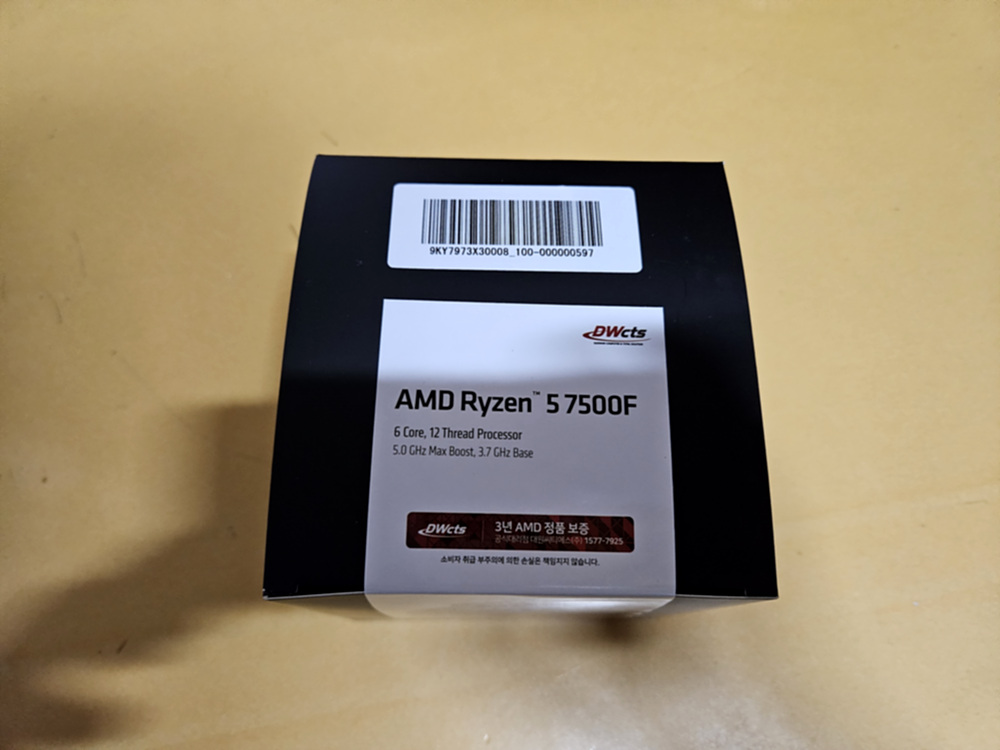
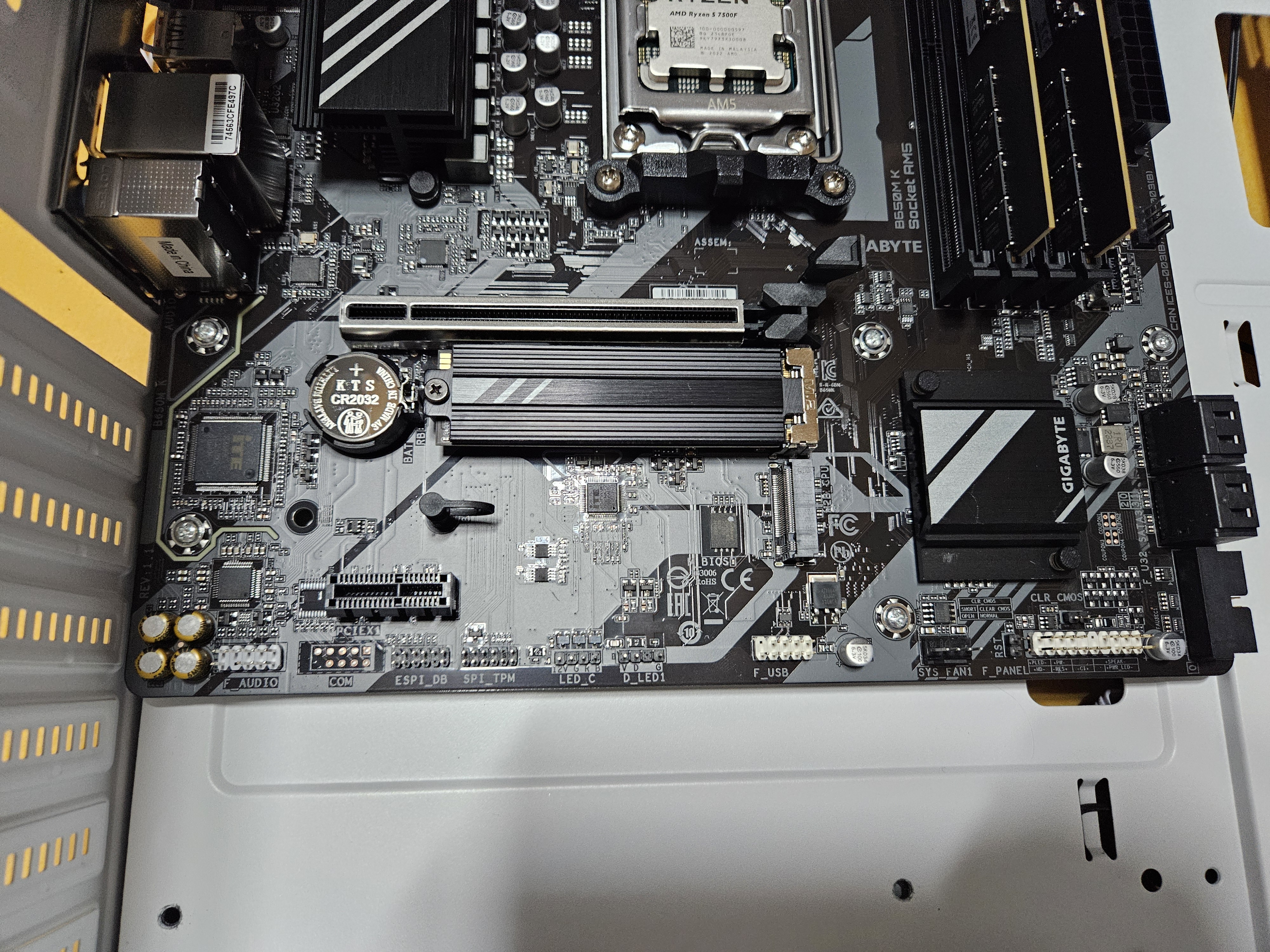
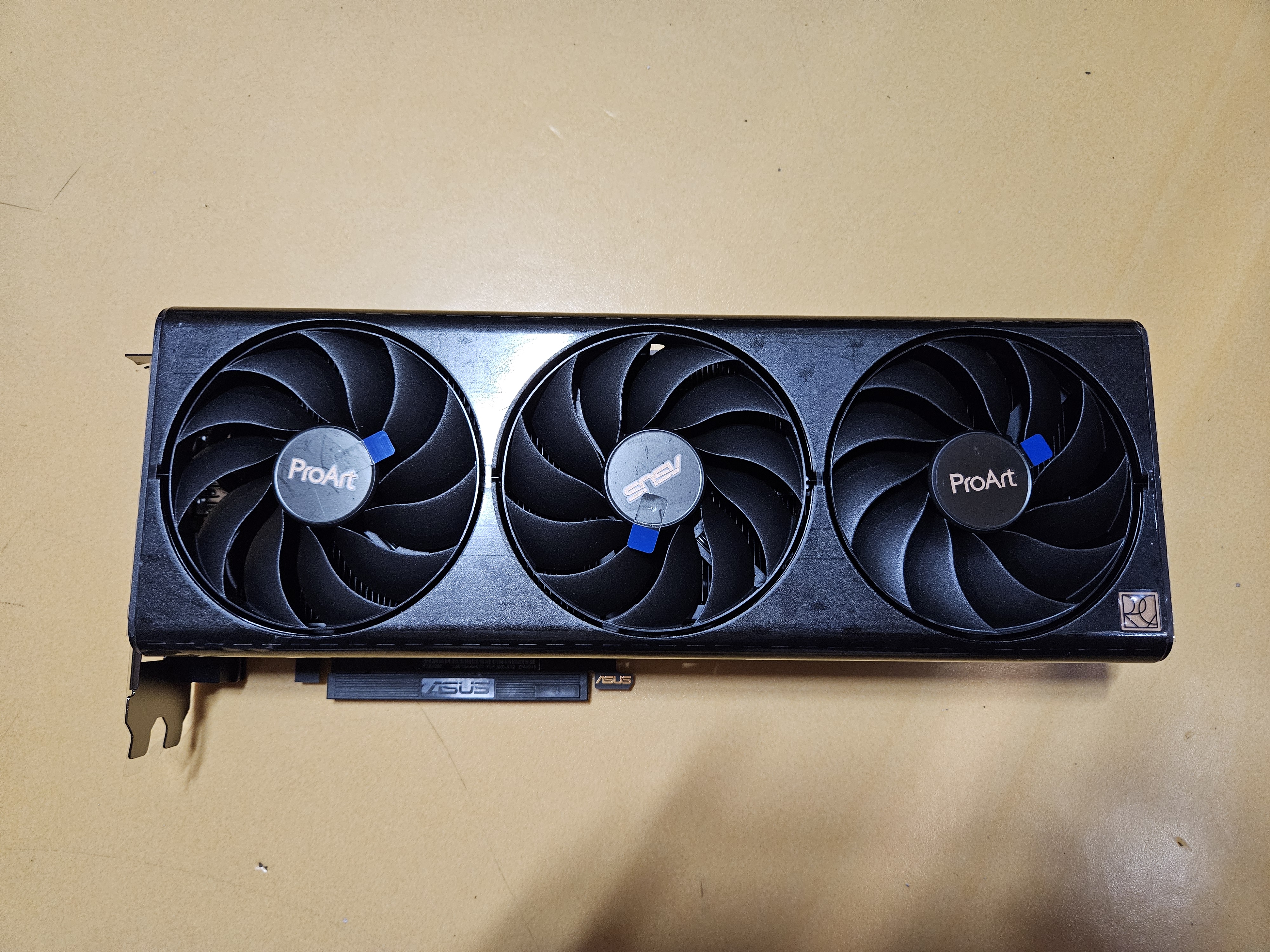
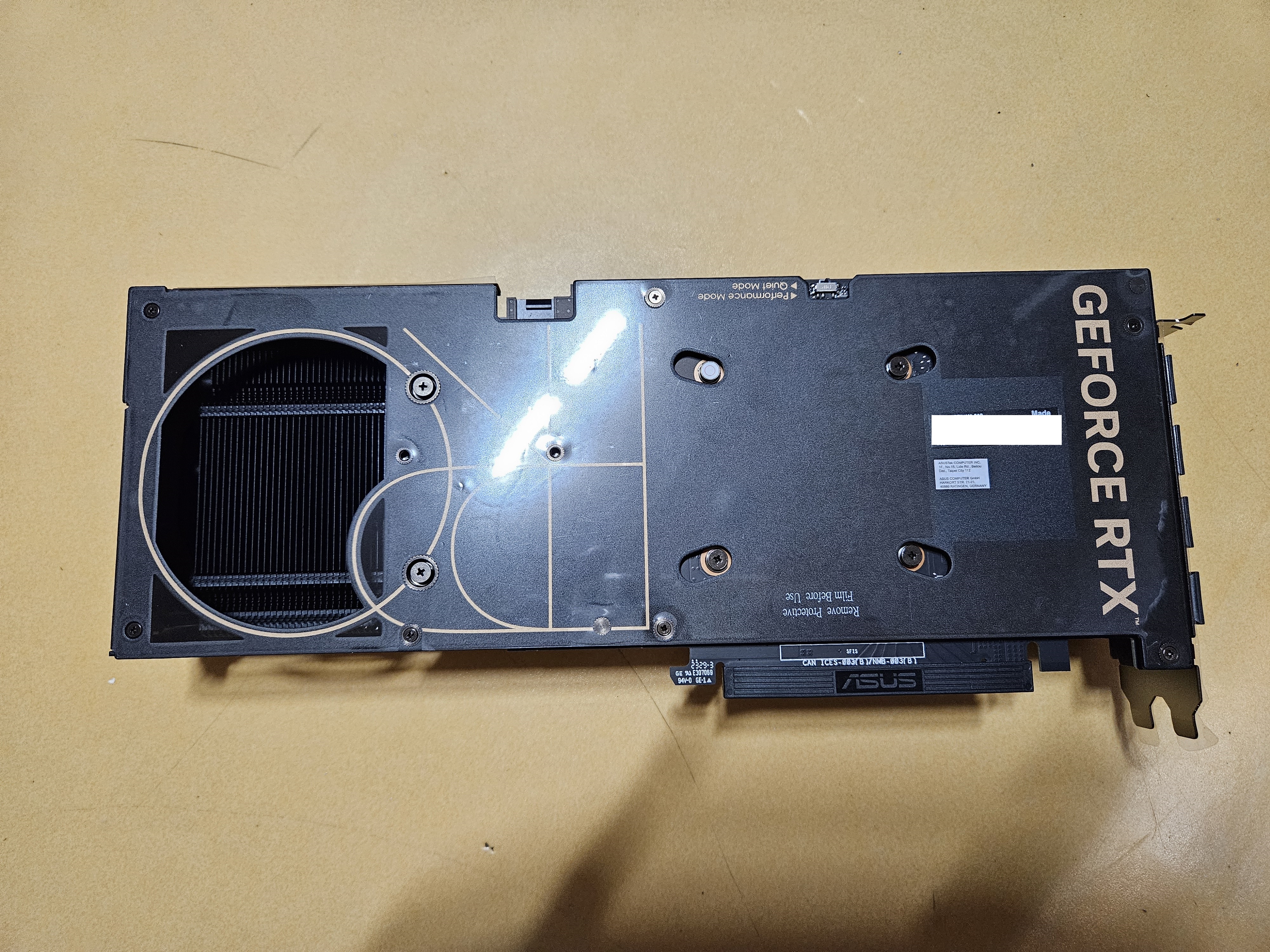
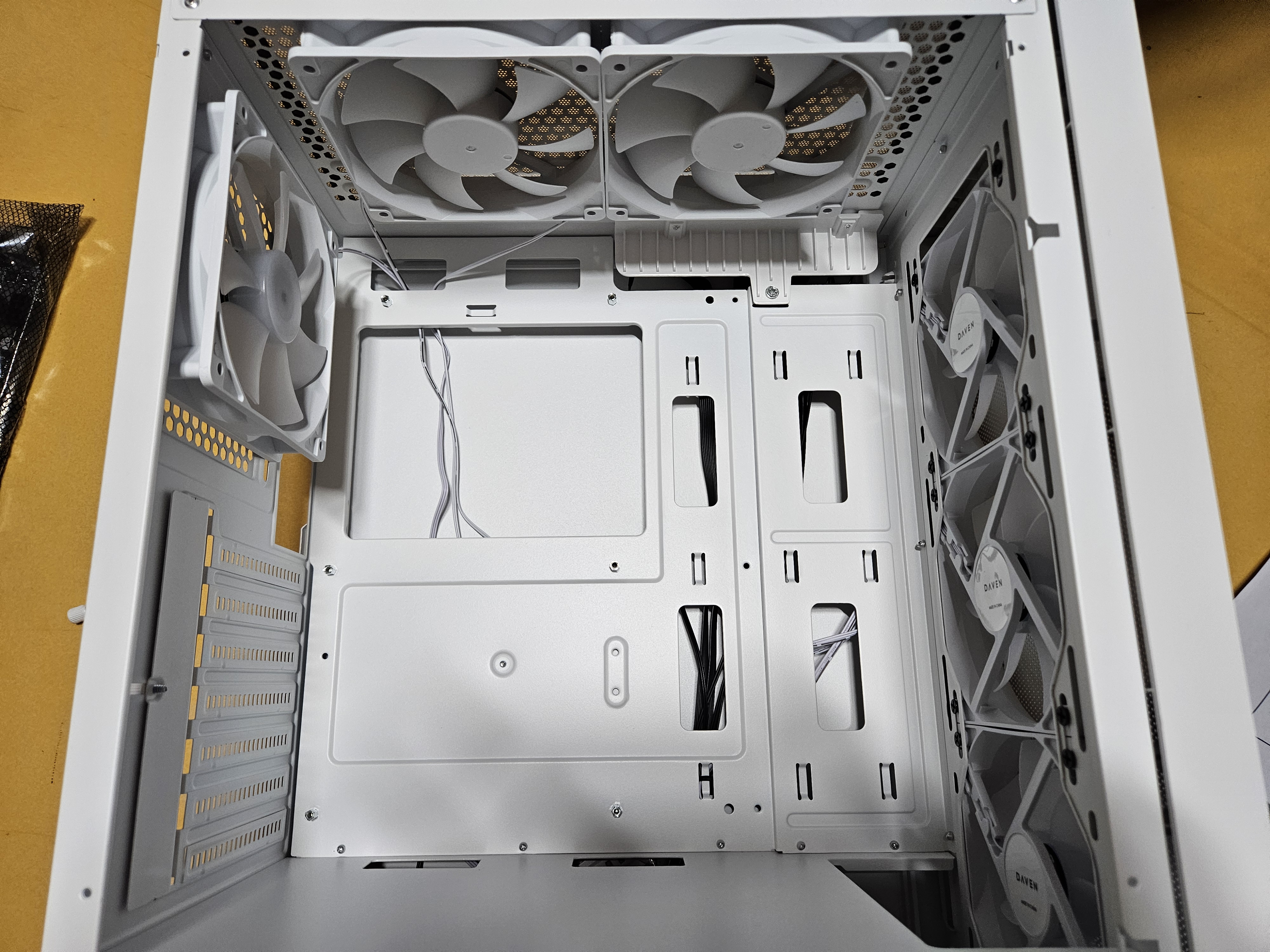
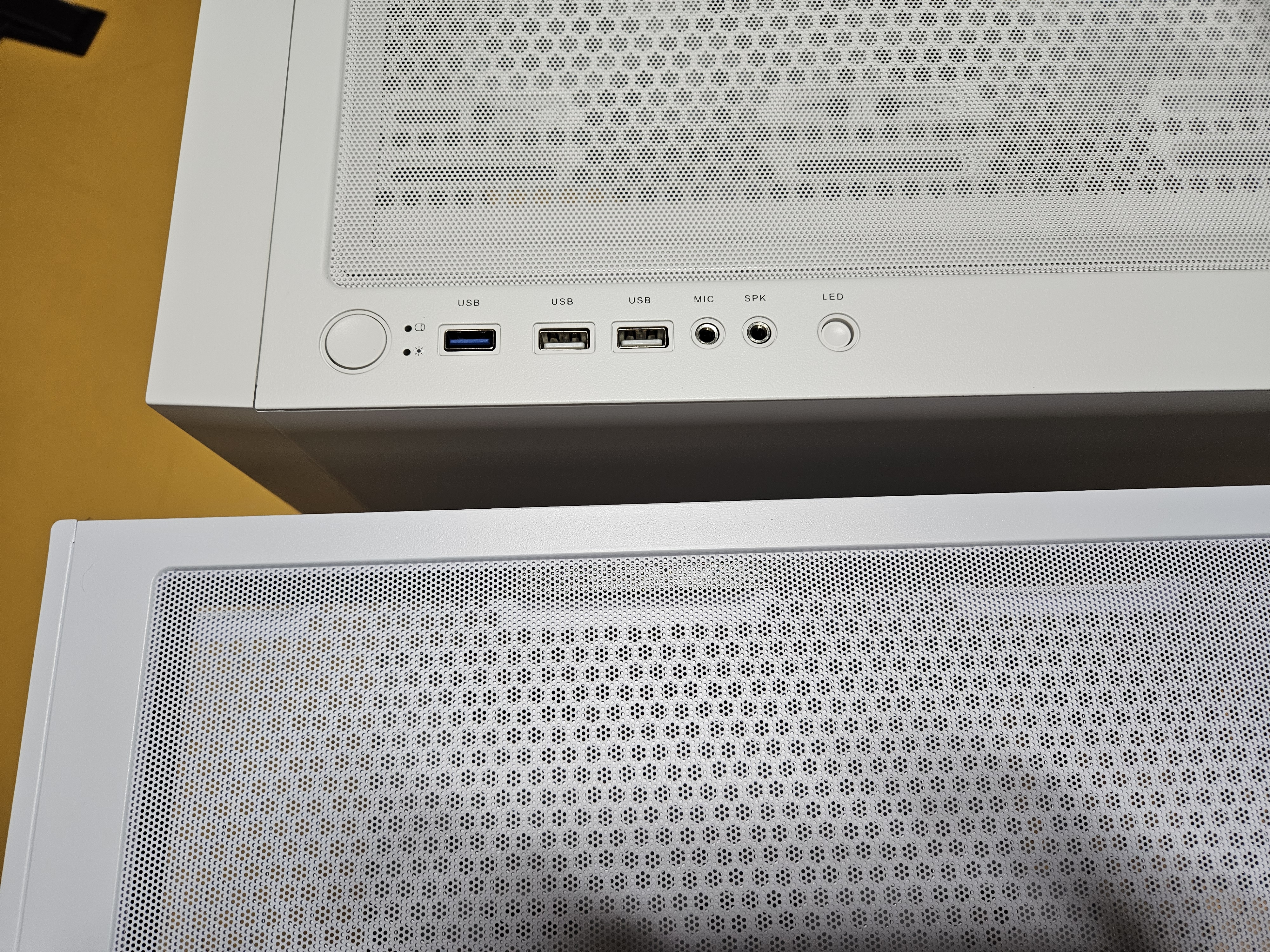
CPU: Ryzen 7500f
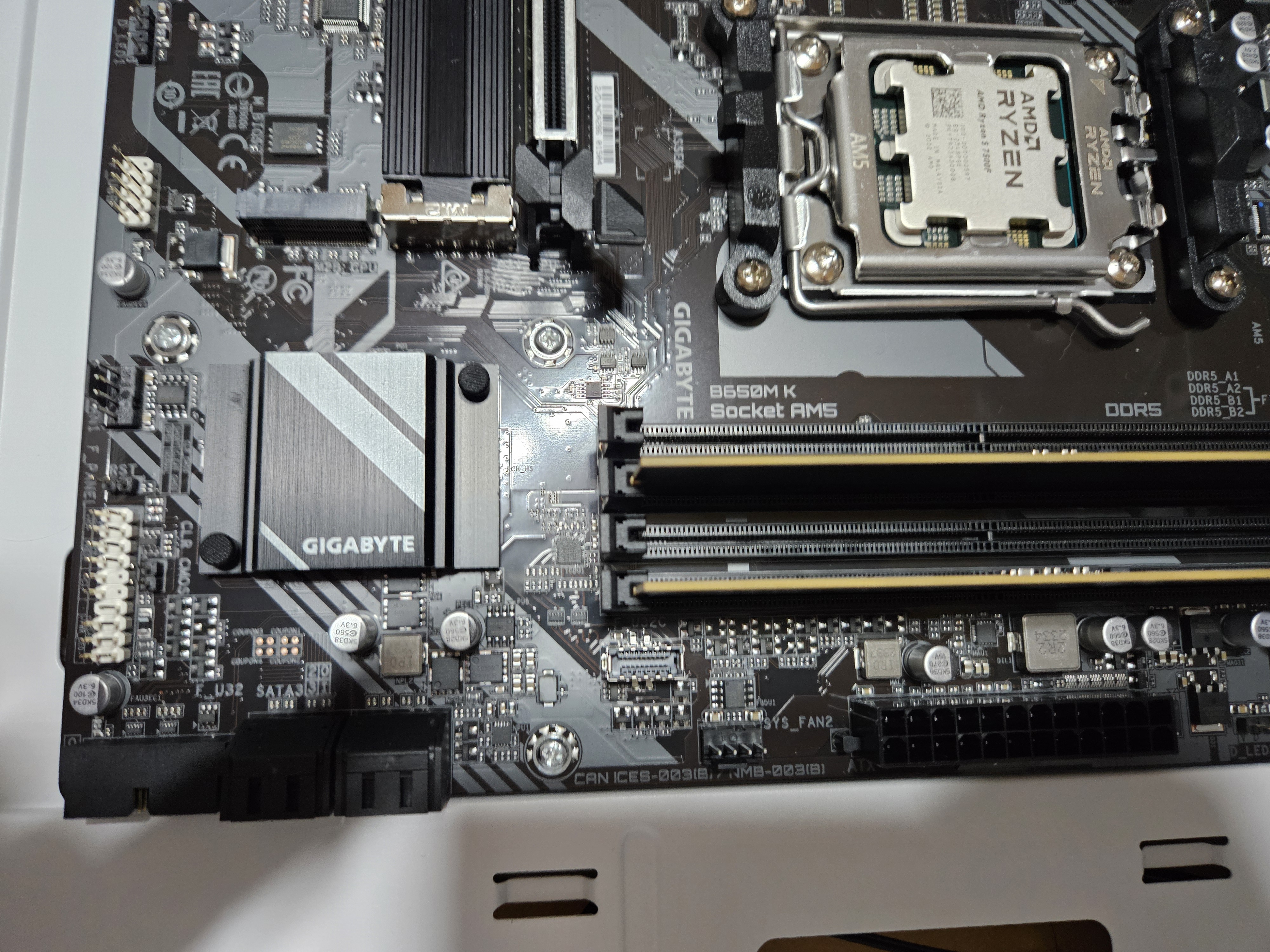
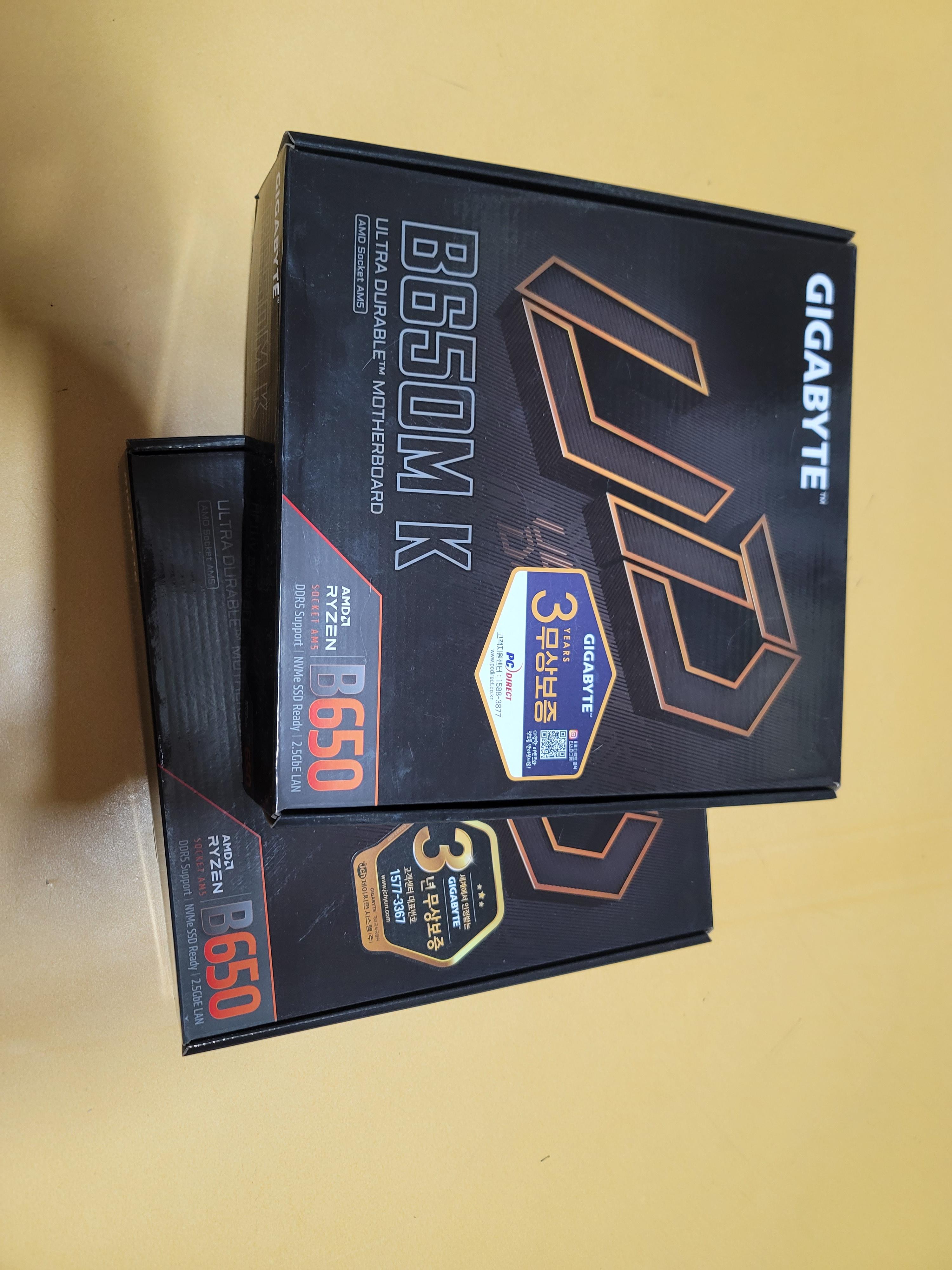
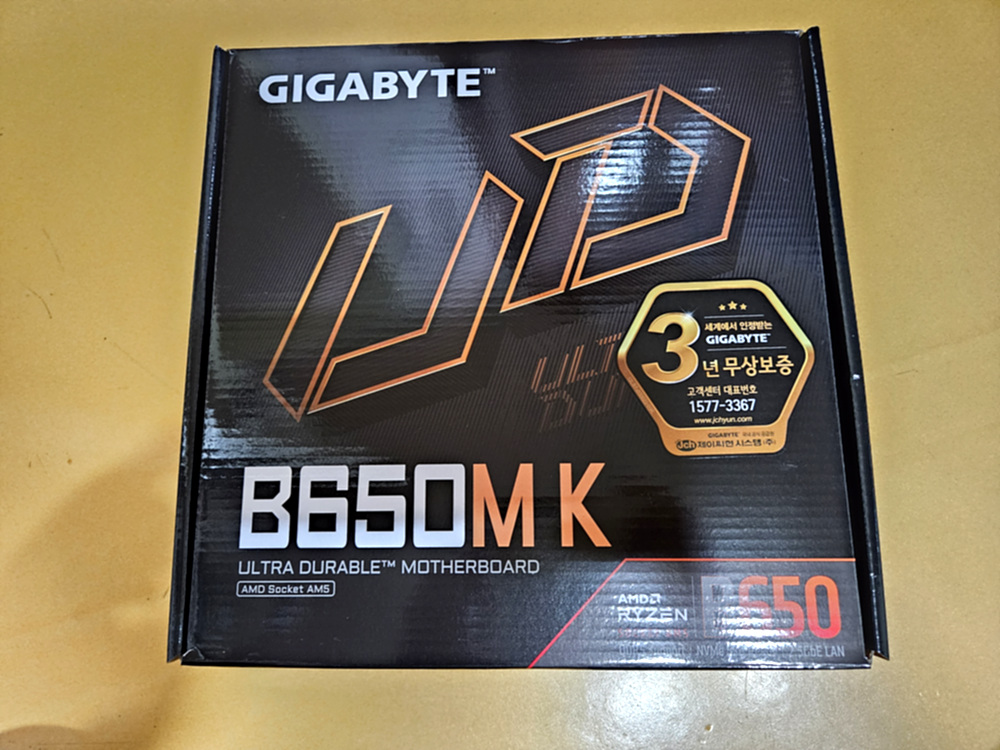
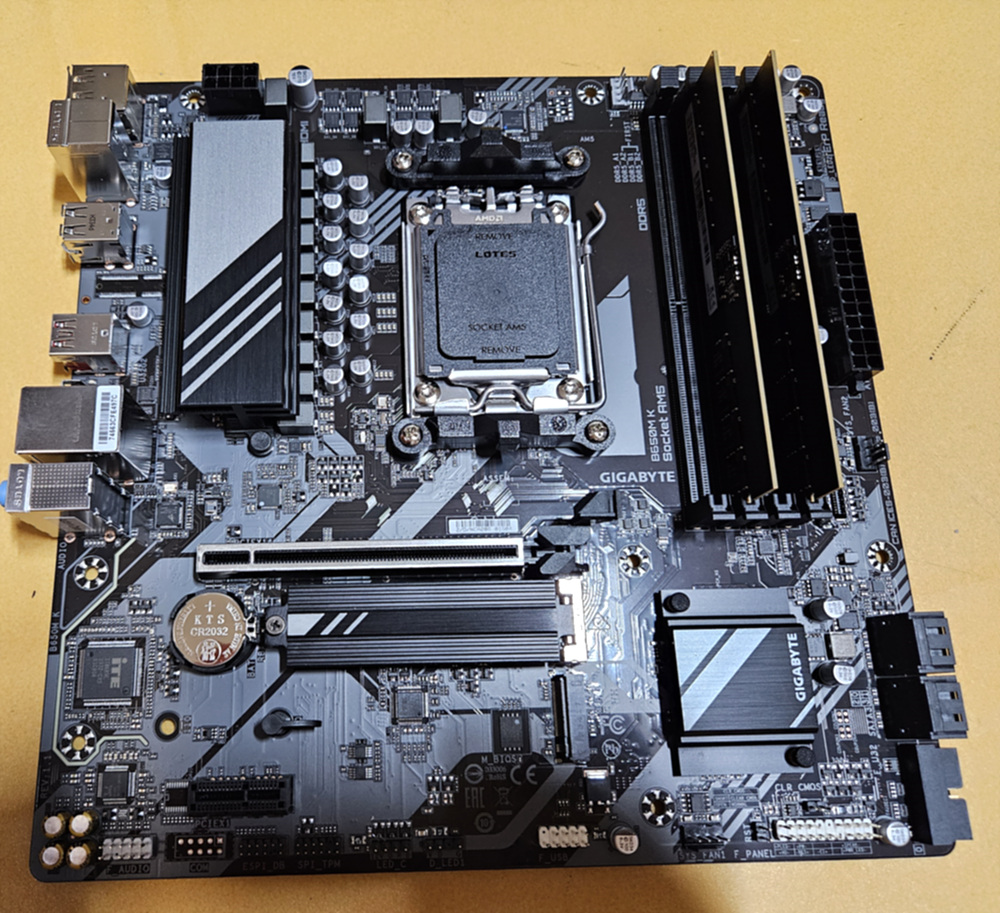
MB: 기가바이트 B650M K 
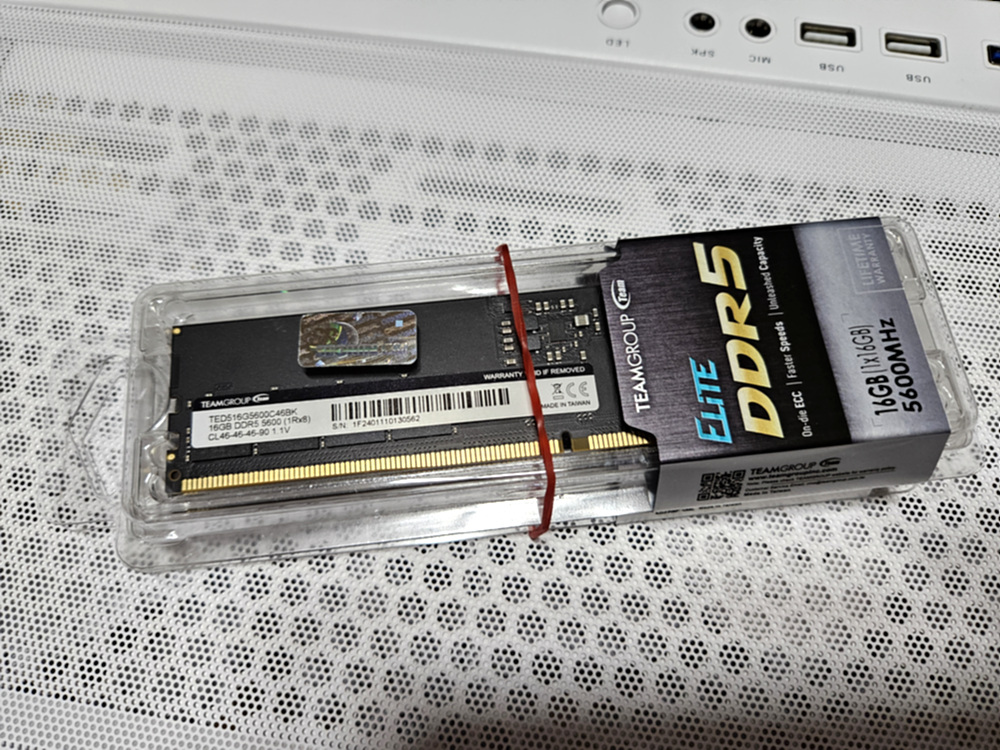
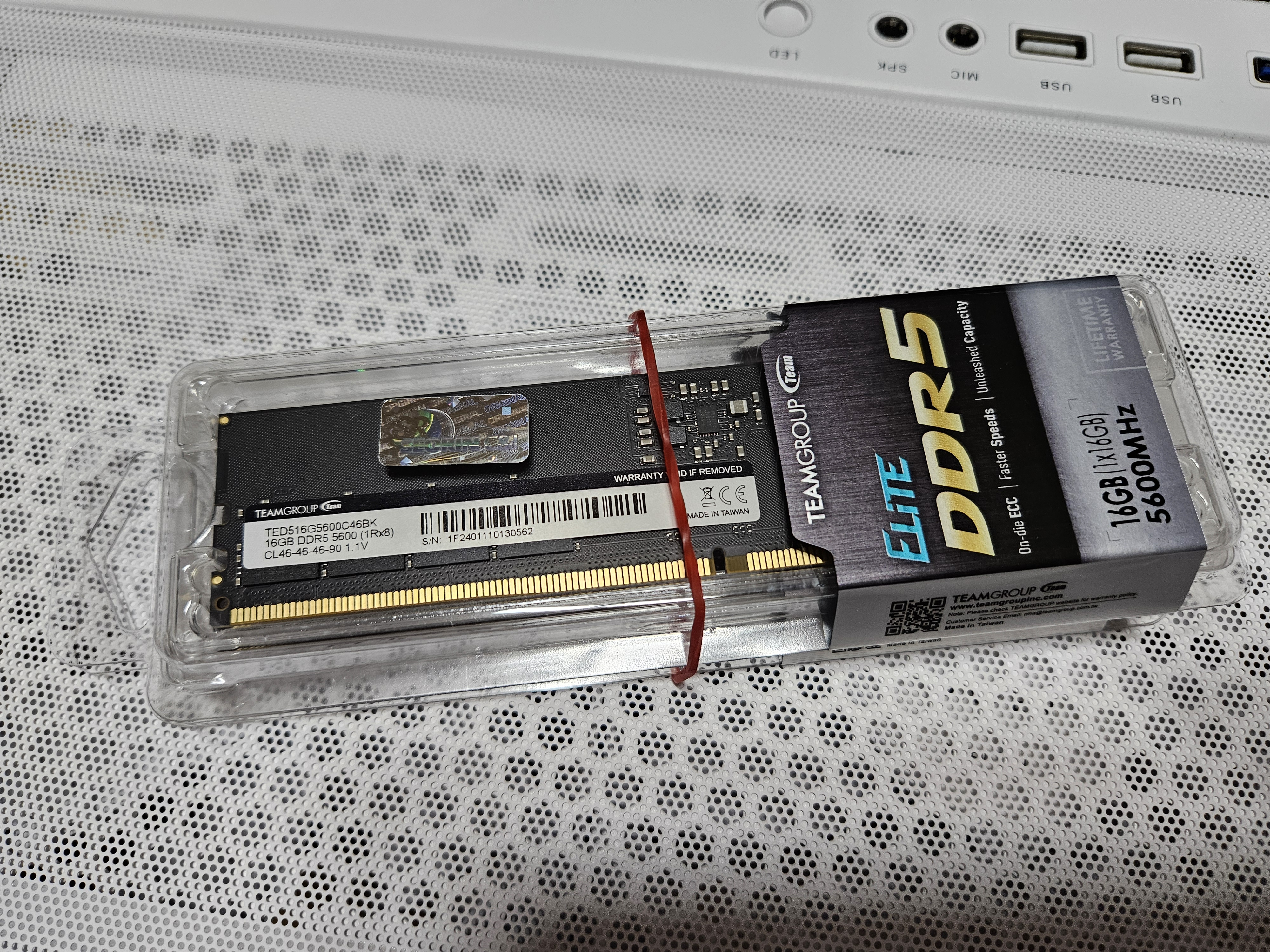
RAM: 팀그룹 DDR5 5600MHz 엘리트 16G x 2

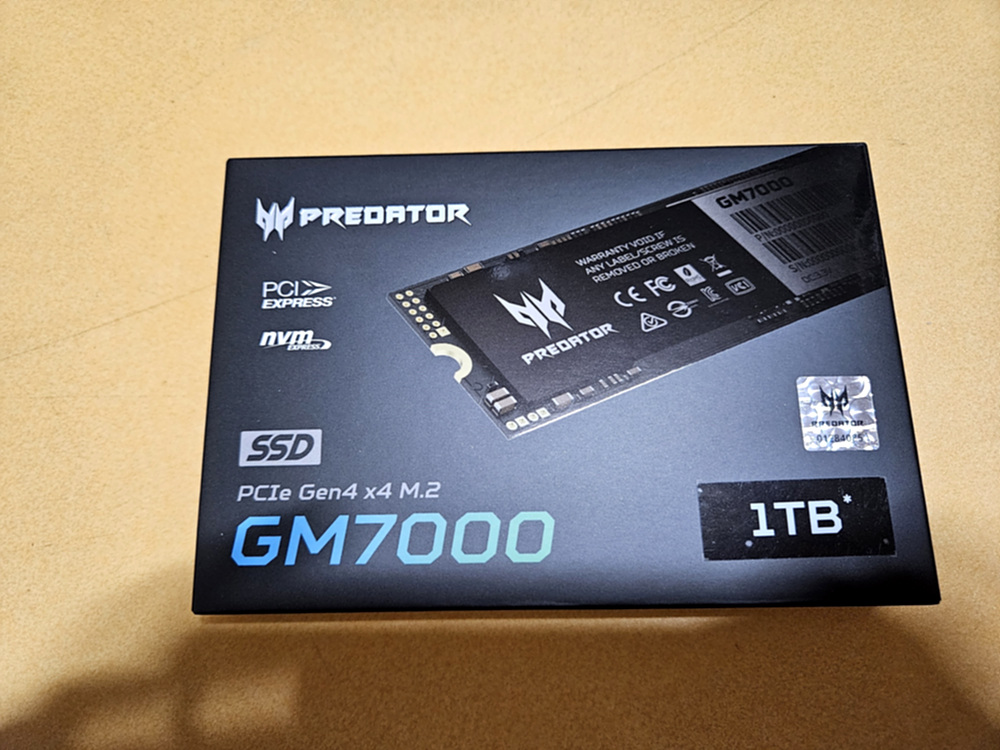
SSD: 에이서 프레데터 GM7000 M.2 NVMe 1TB

VGA: 아수스 ProArt RTX 4060 O8G OC D68GB

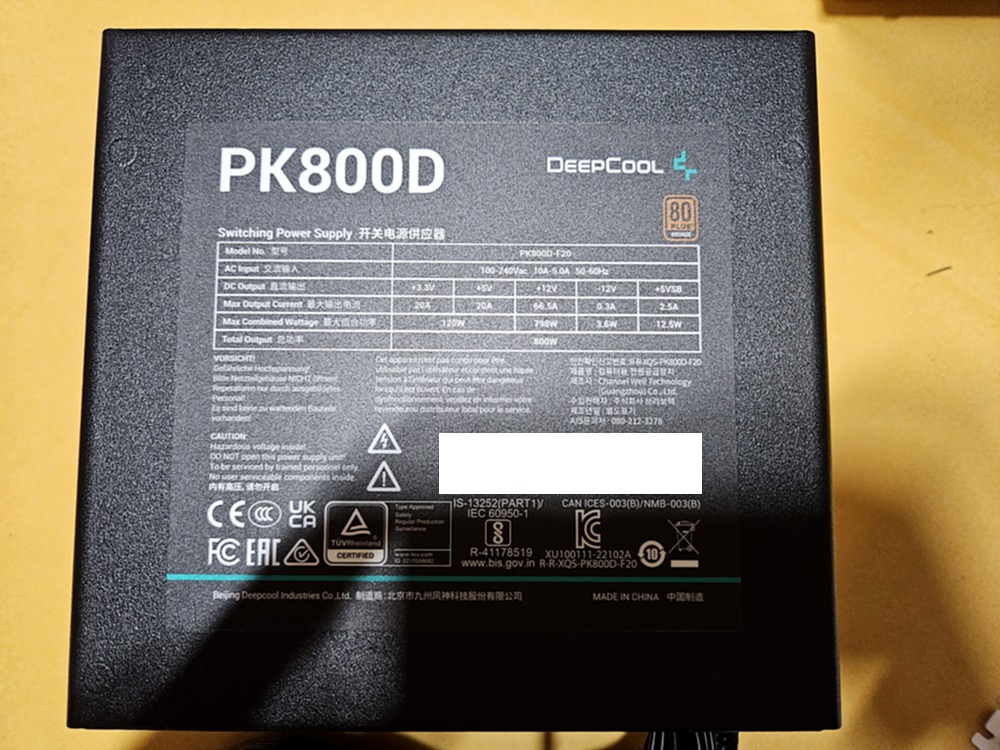
Power: 딥쿨 PK800D 80Plus Bronze

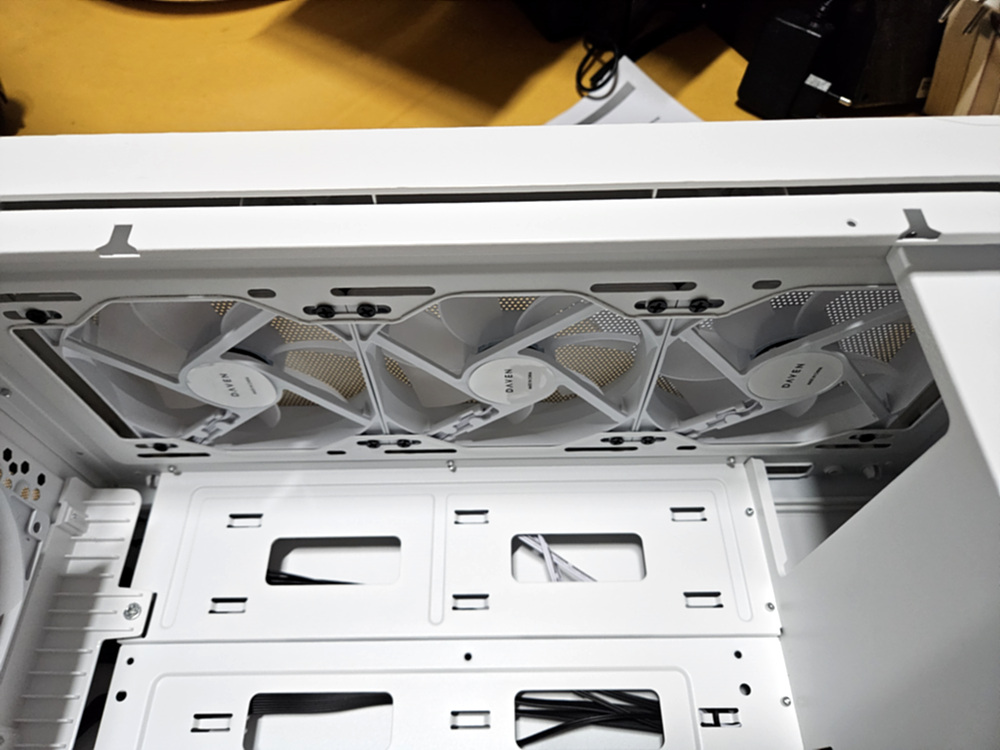
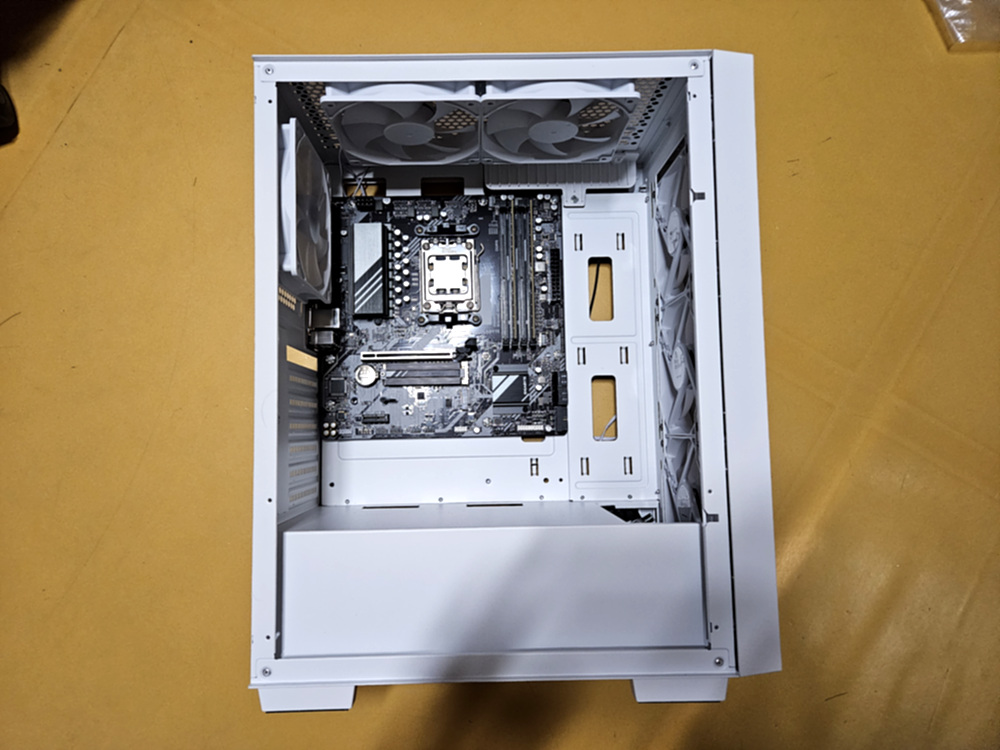
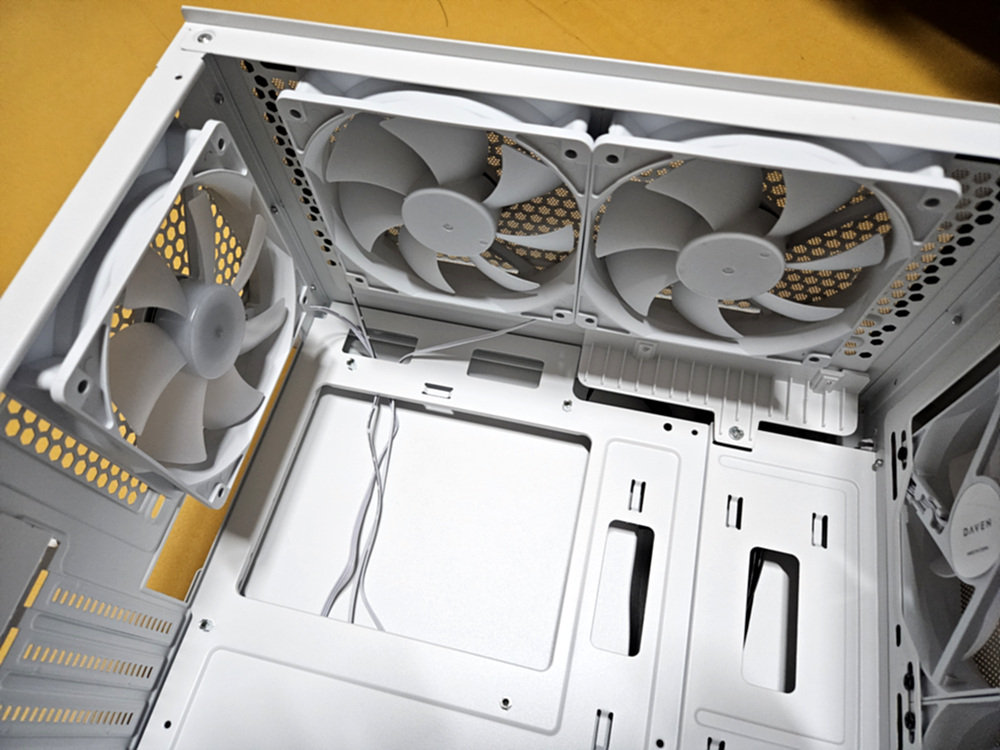
Case : 데이븐 D6 MESH  강화유리 (화이트)


  AMD 제품군이 맘에 들어서 "7500f cpu""기가바이트 B650M K 메인보드" 로 다시 구매하게 되었습니다. 


 일단 이 조합이 아니라면 cpu를 cpu로 7800x3d 로 올리거나 메인보드는 무선랜이나 블루투스 기능을 탑재한 20만원을 넘는 보드여야 하지 않을까 생각합니다.


  바이오스는  FA3a 바이오스(24년 2월 6일자)로 업데이트 해주었습니다(보드버전 rev1.0과 rev1.1은 다른 보드입니다).

출시된지 1년이 다되어 가지만 아직까지 가성비로 이 보드를 능가하는 제품은 없습니다. 보드 디테일을 봐도 깔끔고 만듬새가 좋습니다. 


기가바이트 B650M K 메인보드의 장점은 무난하지만 빠지는 부분이 없이 성능이나 만듬새, 용도에 부족함이 없습니다.


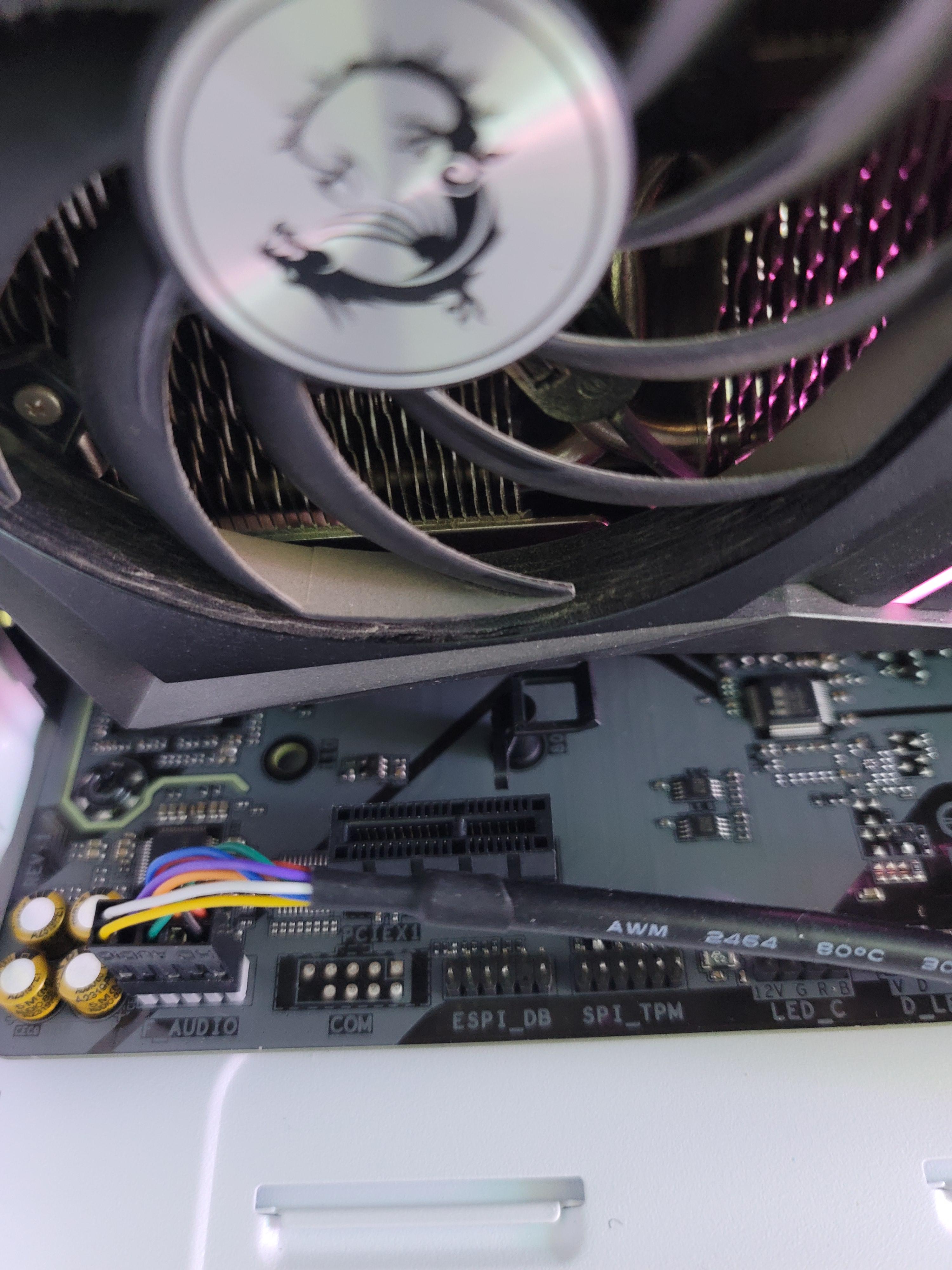
보드 아랫쪽 부분이 각종 연결 커넥터가 위치하고 있습니다. VGA 카드가 두꺼우면 이부분을 다 덮게 됩니다.


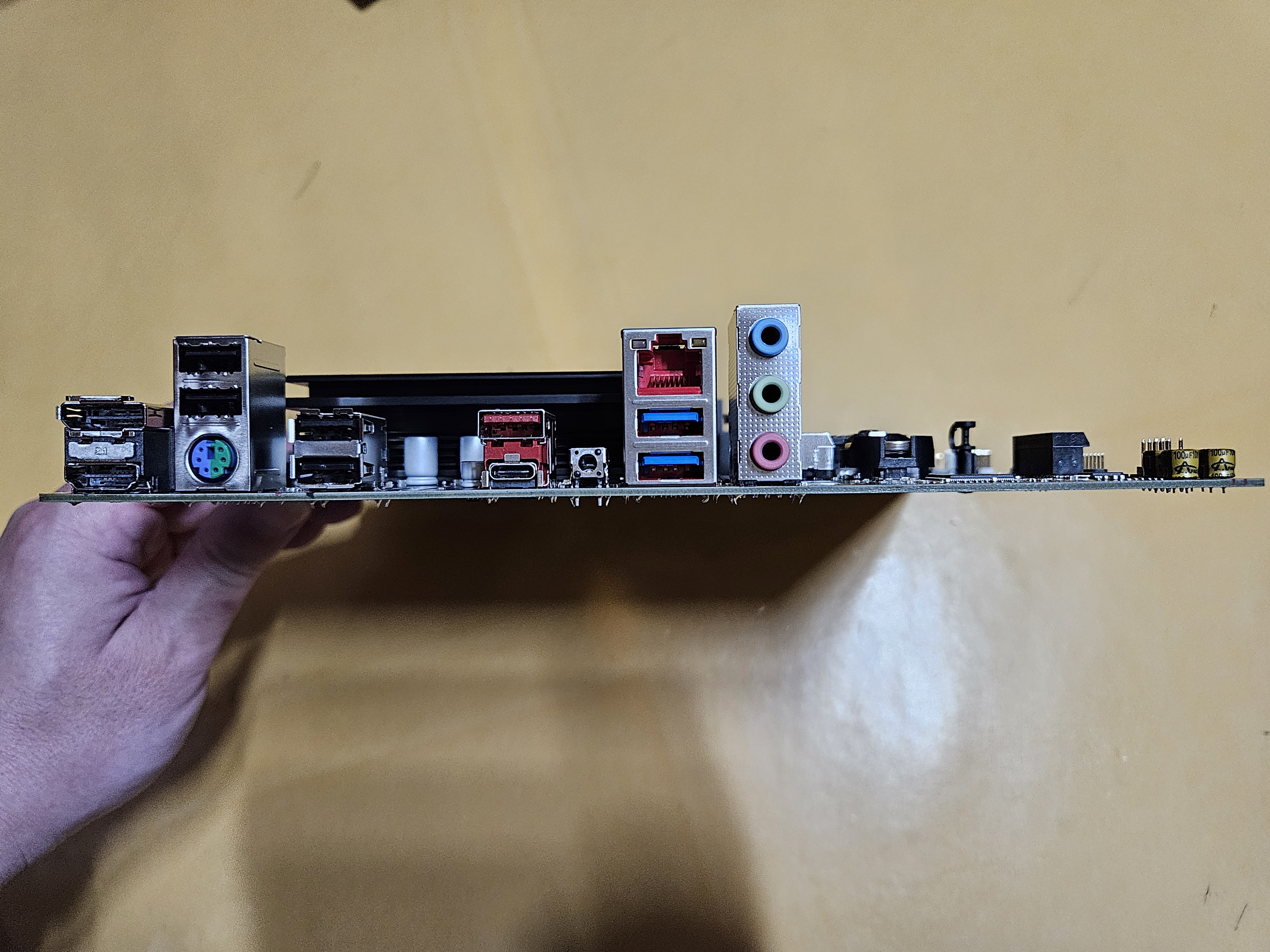
  작년에 출시하고 바로 구매한 메인보드인데 이제까지 메인보드에 usb 추가 커넥터가 없어 외장 WiFi 카드를 사용하지 못하는  점이 유일한 불편한 부분이었습니다. 


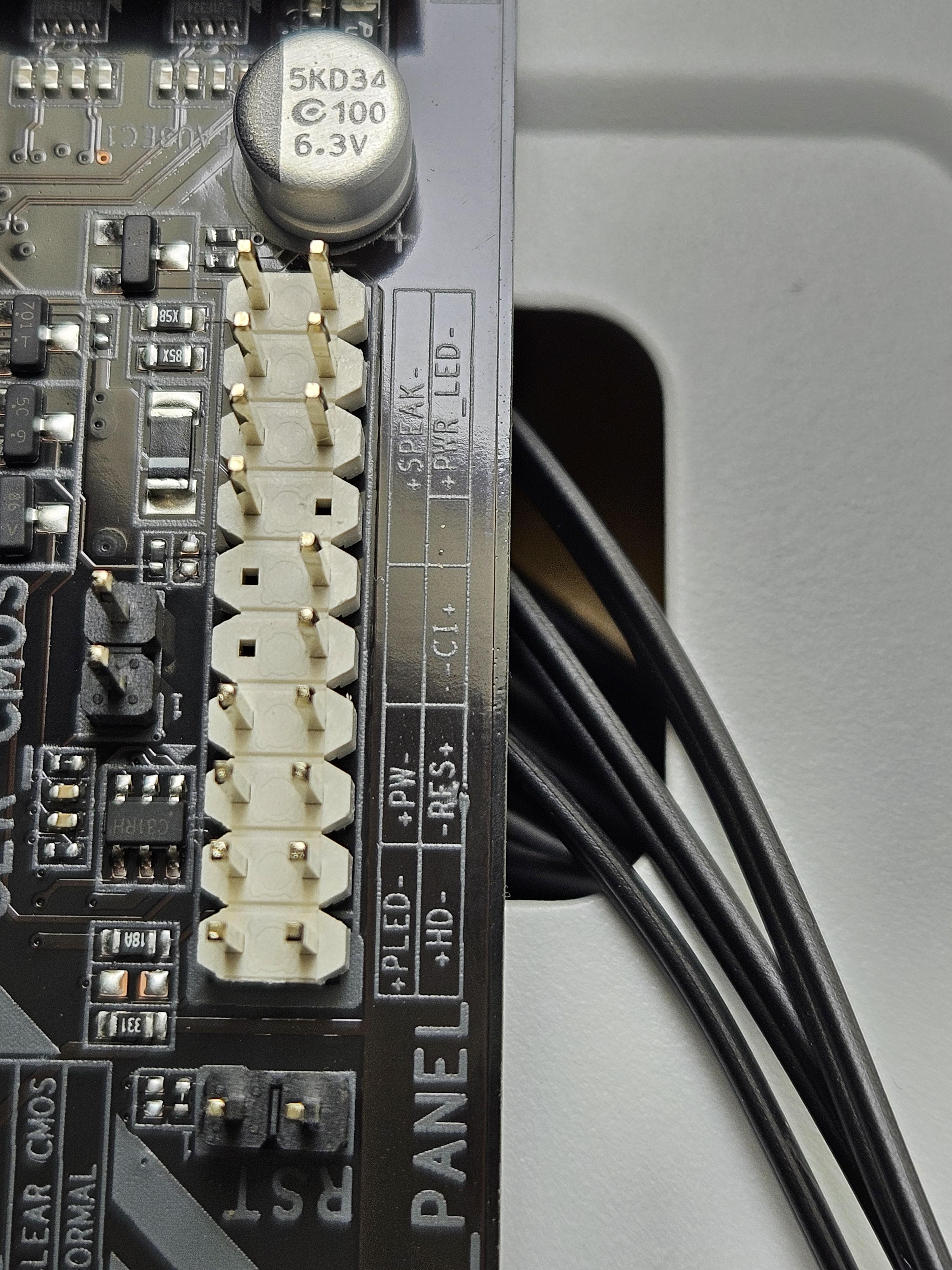
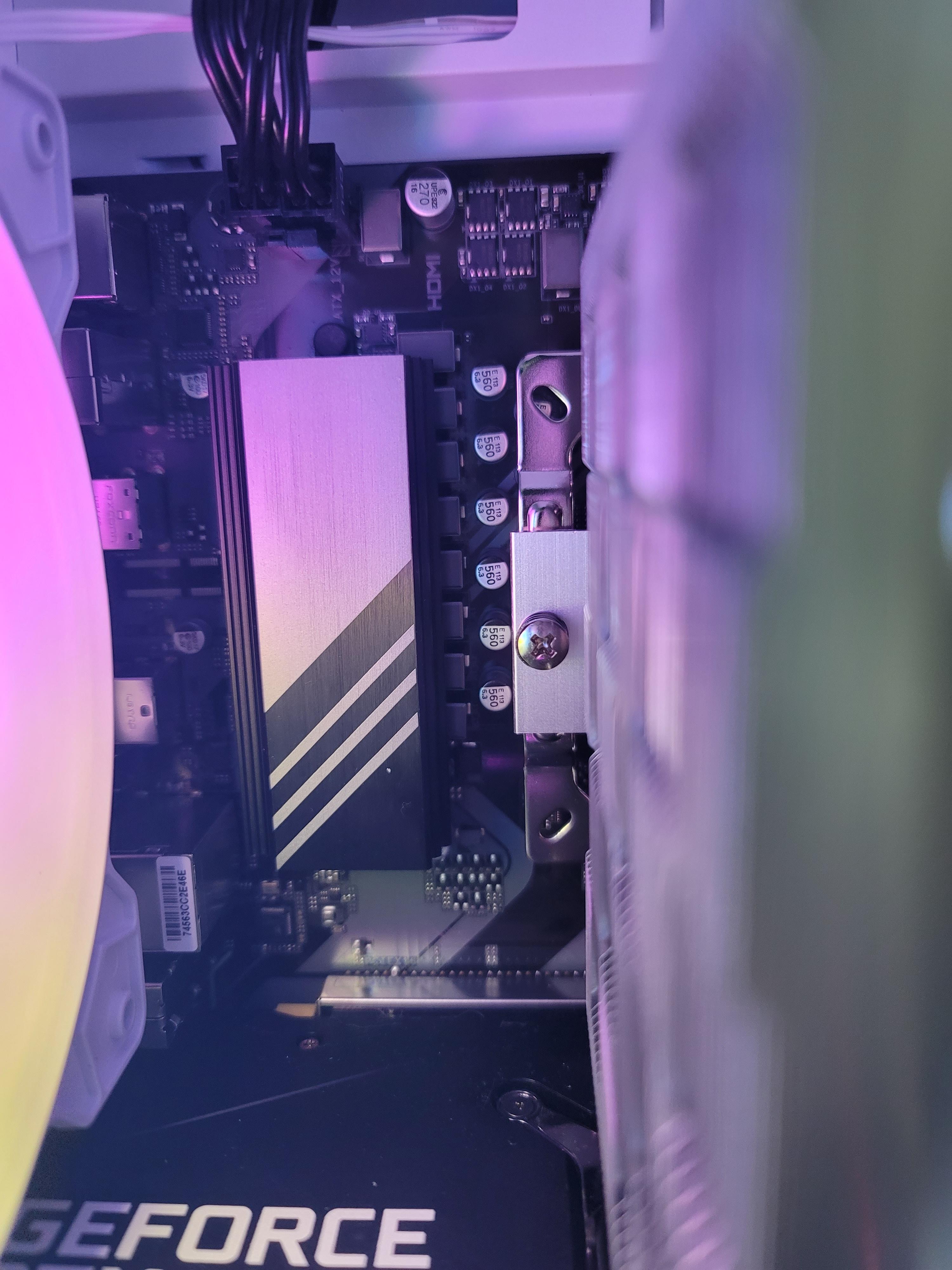
  조립시 SSD가 VGA 아래에 위치하고 있어 높이가 높은 사제 방열판을 장착하지 못한다는 점이 조금 아쉽지만 반대로  VGA 카드의 두께가 두꺼워도 메인보드 아래쪽 케이스와 연결하는 커넥터부분에 VGA에 덮히지 않아 간섭이 생기지 않습니다. M 보드여서 어쩔수 없는 부분이라 생각됩니다.  


메인보드와 케이스 연결 커넥터입니다.


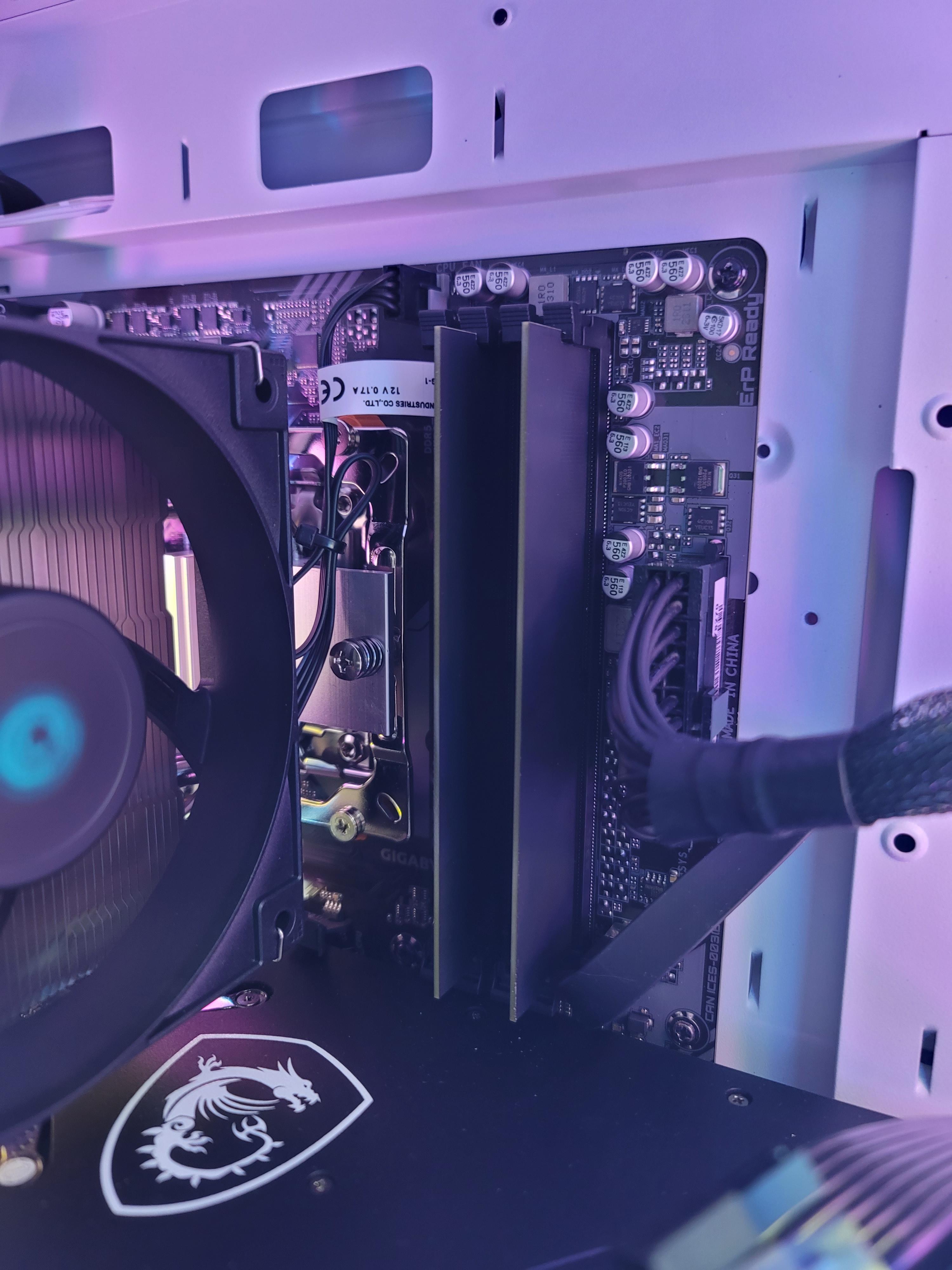
 메모리는 16G(8G x 2)면 불편함이 없었는데 요즘 분위기가 사무용 16G, 게임용 32G, 고성능작업 64G 이상으로 가는 상황이어서 32G(16G x 2)로 구매했습니다. 메인보드와의 호환성 문제로 DDR5 5200MHz를 구매하려 했는데 이 제품보다 5600GHz 제품이 1.4만원이 더 싸고 여러 컴퓨터 판매처에서 5600GHz 제품으로 출시하는 걸 보고 결정하게 되었습니다. 


 여기저기 정보를 찾아보니 5200이 제일 무난하고 아니면 4800으로 가는게 좋다고 하는데.. 5600을 쓰면 어쩌다 한번씩 오류가 발생하기도 한다는데(부팅이 늦거나 램 속도가 제대로 처리 안되어 제대로 된 속도가 안나오는문제 등) 확률이 낮다고 하길래 일단 질러봅니다.


추가로 방열판 하나 줍니다.


 SSD 는 삼성 PM9A1 병행수입을 구매하려다 에이서 프레데터 GM7000 M.2 NVMe이 DRAM이 탑재되어 있고 5년보증에 행사들어가서 조금 싸게 구매가 가능해서 선택했습니다.


그래도 80플러스 브론즈 제품입니다. 평이 그리 나쁘지 않았던 모델로 기억합니다.


네모난 송풍구가 인상깊습니다.
뒷쪽 네모 송풍구와 녹색 똑딱이 단추가 인상깊습니다.


 파워서플라이의 경우 그전까지는 800w 이상의 수퍼플라워, FSP 등을 AS 기간이 2년 이상 남은 중고 제품을 구매해서 사용했는데 VGA 전력 소비가 줄어들어서 700w급으로 새 제품을 찾다가 딥쿨 800w 가 싸게 나와서 바로 구매했습니다(7만원).

 파워의 만듬새나 외형 디자인은 좋은데 무게가 가벼워서 몇달은 사용해봐야 어떤지 알수 있을듯 합니다.


ASUS의 프로아트 모델은 중저가는 아닌데 포지션 자체가 좀 애매해서 인기가 있는 모델은 아닙니다.


 VGA도 40만원대 이하의 제품으로 찾아보다 중고 매물 적당한 걸 찾기 힘들어서 저렴하게 행사하는 아수스 프로아트 4600 카드로 선택했습니다. 2023년부터 지금까지 적당한 그래픽 카드가 중고 말고는 딱히 눈에 들어오질 않았는데 팬3개에 프로아트 시리즈가 저가는 아니기도 해서입니다. 


 여기까지는 검색을 통해 제대로 구매했는데 케이스에서 시행착오가 생겼습니다. 


 처음 케이스는 3RSYS S315 Quiet 리버스 화이트 케이스인데 미세하게 청색이 들어간 화이트 색상이어서 딱 좋은 느낌은 아니었고 7만원 가격대의 케이스 치고는 마무리가 딱히 좋은지를 모르겠습니다. 4만원대 케이스와 뭐가 다른지 모르겠습니다. 이 제품도 주말 할인 이벤트여서 구입하게 되었는데.. 영 마음이 안 드네요. 


기본 제공 팬이 6개입니다.


해서 주문한게 작년에 썼던 데이븐 D6 MESH  강화유리 (화이트)를 추가 구매했습니다. S315 제품은 다시 포장해서 베란다에 던져 놨습니다. 


 그사이 NZXT H7 Flow Matte 화이트 케이스가 싸게 떠서 이것도 구매해서 케이스가 결국 3개가 되어 버렸네요. D6 주문하고 몇시간 안되서 취소하려 했는데 벌써 송장이 나왔는지 택배 입고는 안되었는데 취소가 안되네요. 


 최근 1년 사이에 구매한 컴퓨터 케이스 중에서 D5가 가성비는 제일 좋았습니다. 미니케이스가 아님에도 깊이가 길지 않아서(366mm, 다른 케이스에 비해 5-10cm가 짧음) 미들타워임에도 미니케이스 같은 크기여서 책상 위에 부피 차지가 덜하고 들고 나르기에도 아담하니 좋습니다. 


내부 마무리도 깔끔합니다.


  이 케이스의 단점이라면 저가 케이스다보니 철판 두께가 두껍진 않아서 다른 것보다 보드 지지대를 빼고 넣다보면 힘 조절을 못하면 망가지겠구나 란 느낌이 듭니다. 


케이스에 여유공간은 넉넉합니다. VGA도 왠만큼 긴게 아니면 잘 들어갑니다(330mm까지).


공냉으로 쓰기에는 부족함이 없습니다.


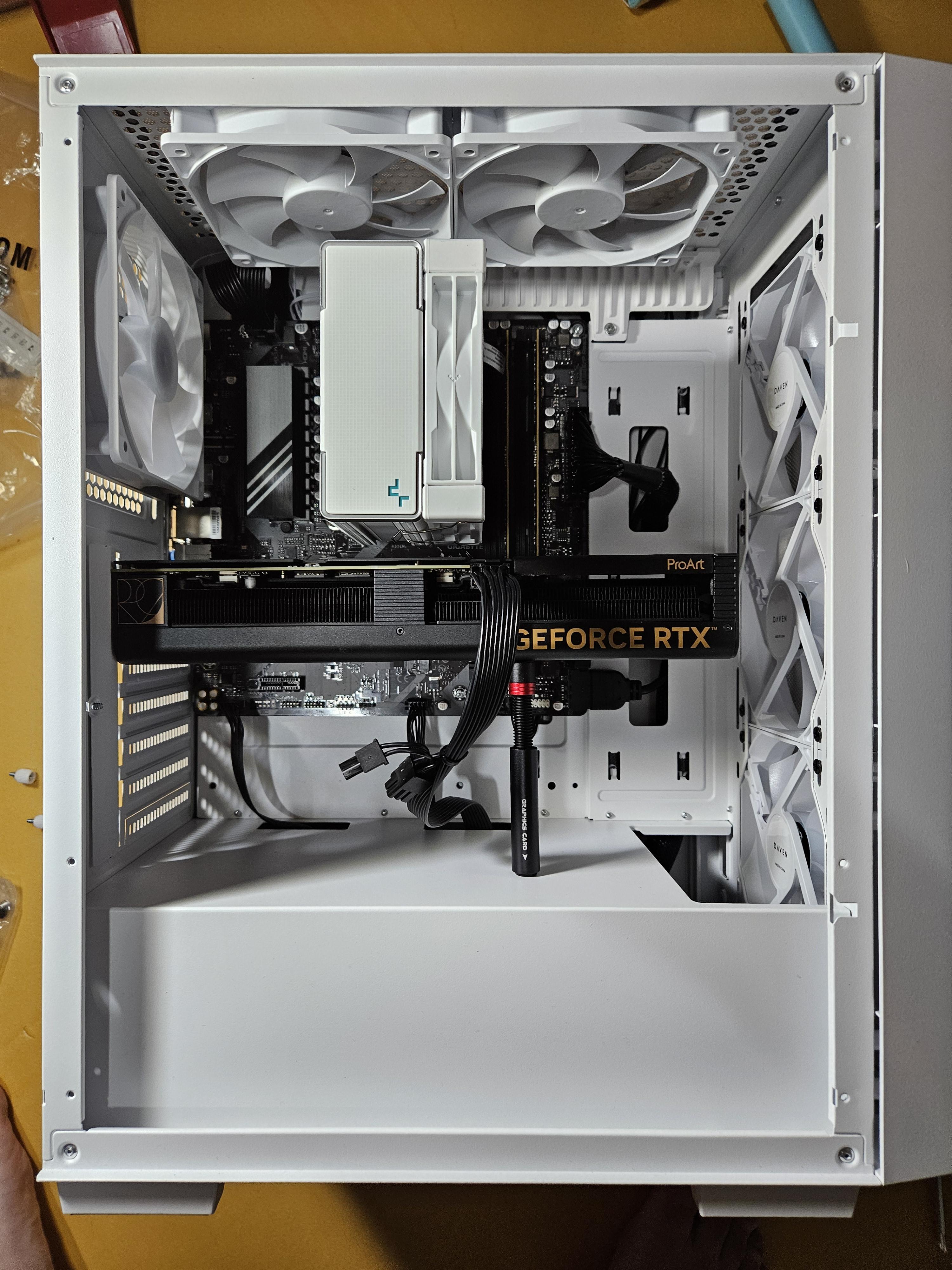
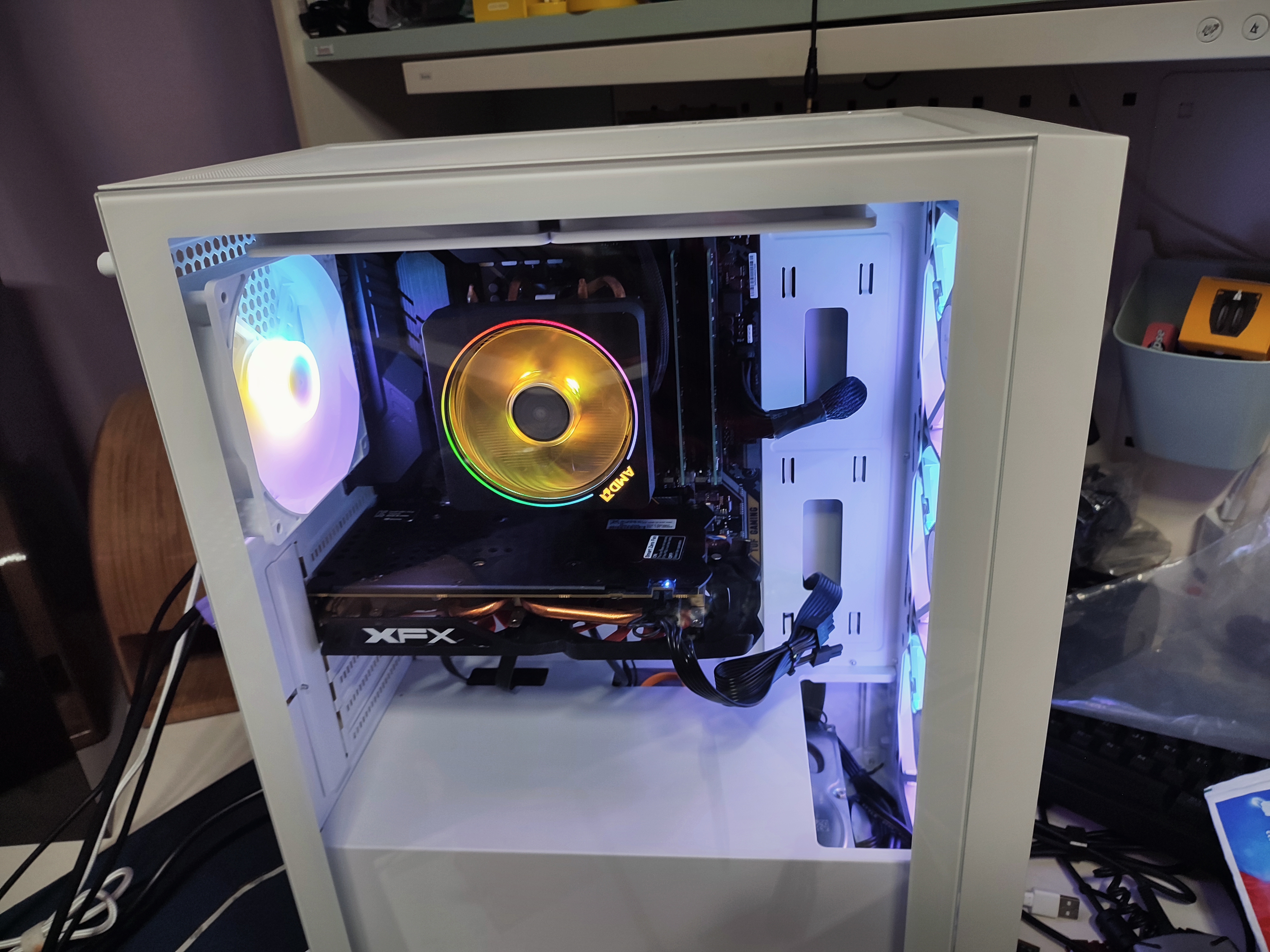
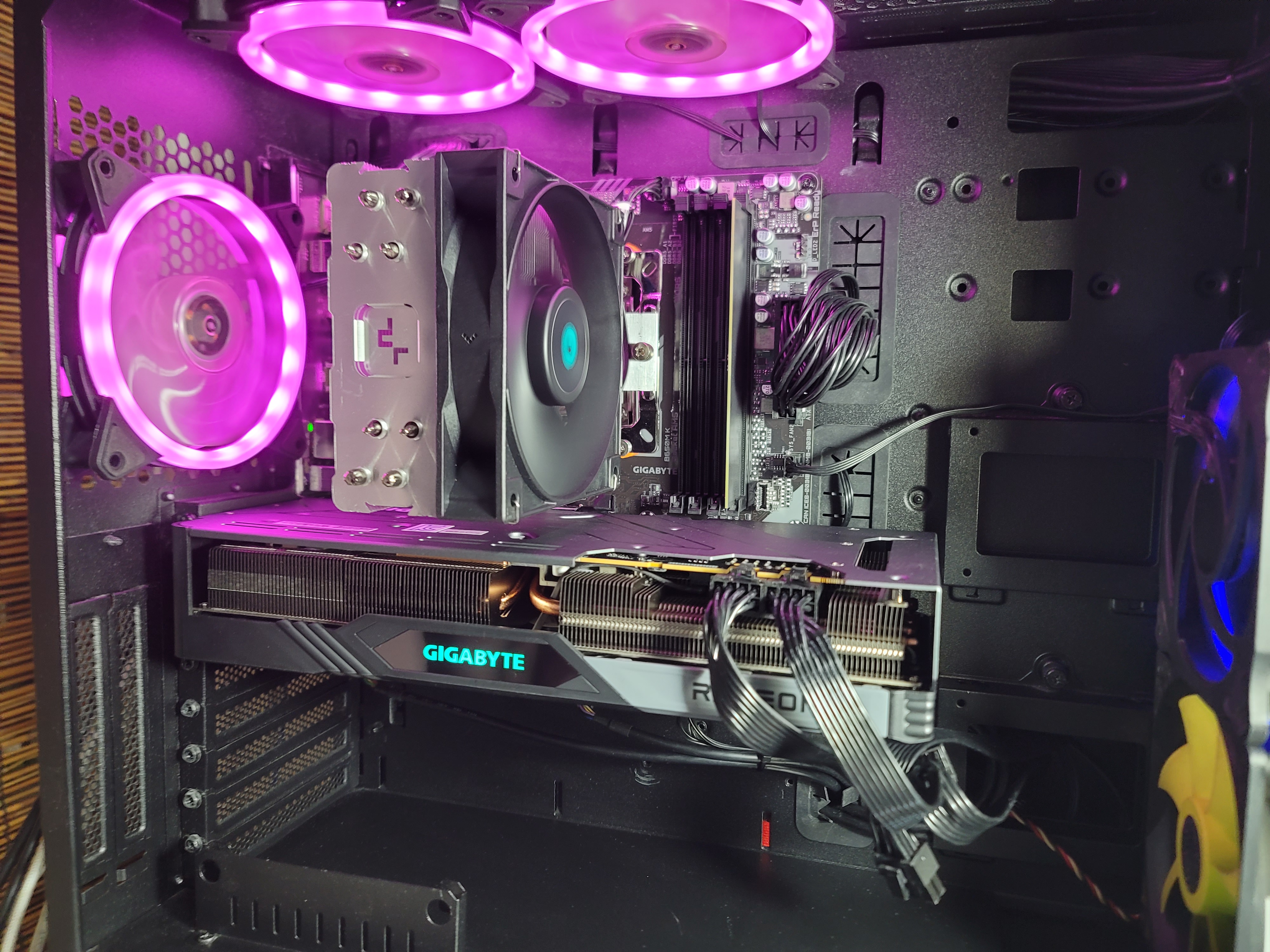
최종 조립완성본입니다.


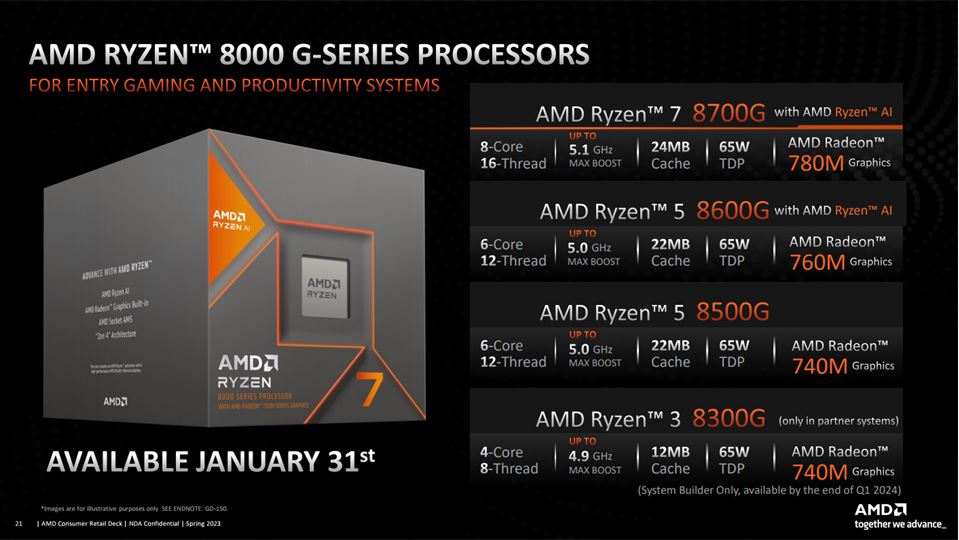
  새로 출시된 라이젠 8000G cpu가 라데온 780M 내장 그래픽, 8코어 16쓰레드, 24MB 캐시, 그리고 65W TDP에, AI 기능이 지원된다는데 궁금하기는 합니다. 


  AMD는 AI PC가 “서버가 시간과 리소스를 할당할 때까지 기다릴 필요가 없으며, 보안 기능을 원하는 만큼 성능을 사용할 수 있다”고 말했다. 아울러 “로컬에 AI 모델이 있다는 것은 로컬 정보가 어딘가의 서버에 공유할 필요가 없다는 것이며 이는 곧 AI 학습 모델에 로컬 정보가 공유될 필요가 없다는 것”이라며 “이러한 점에서 로컬 AI가 미래 비용적 장점을 가진다는 것을 의미한다”고 말했다.


 아직 AI 기능을 풍문으로만 접해서 제대로된 알지는 못합니다. 다만 AMD가 새로운 기술로 주력으로 미는 기술이니 만치  이 부분도 기회가 닿으면 경험을 해봤으면 하는 바람을 가져봅니다. 

반응형

기존 사용하던 시스템은


CPU: Ryzen 3700X
MB: 아수스 B450M 터프 프로
RAM: 삼성 3200 16 x 2
VGA: XFX 라데온 570
Power: EVGA 600w
Cooling: 순정 쿨러
Case : 데이븐 D6 MESH 강화유리 화이트


에서


CPU: Ryzen 7500f
MB: 기가바이트 B650M K
RAM: 팀그룹 DDR5 5200MHz 엘리트 16G x 1(2개 달았다가 급하게 하나 빼씀)
VGA: msi RTX 3070 게이밍 z 트리오 D6 8GB 달았다 떼고 남는 VGA  꽂음

(7800XT 주문해서 교체)
Power: FSP 850w
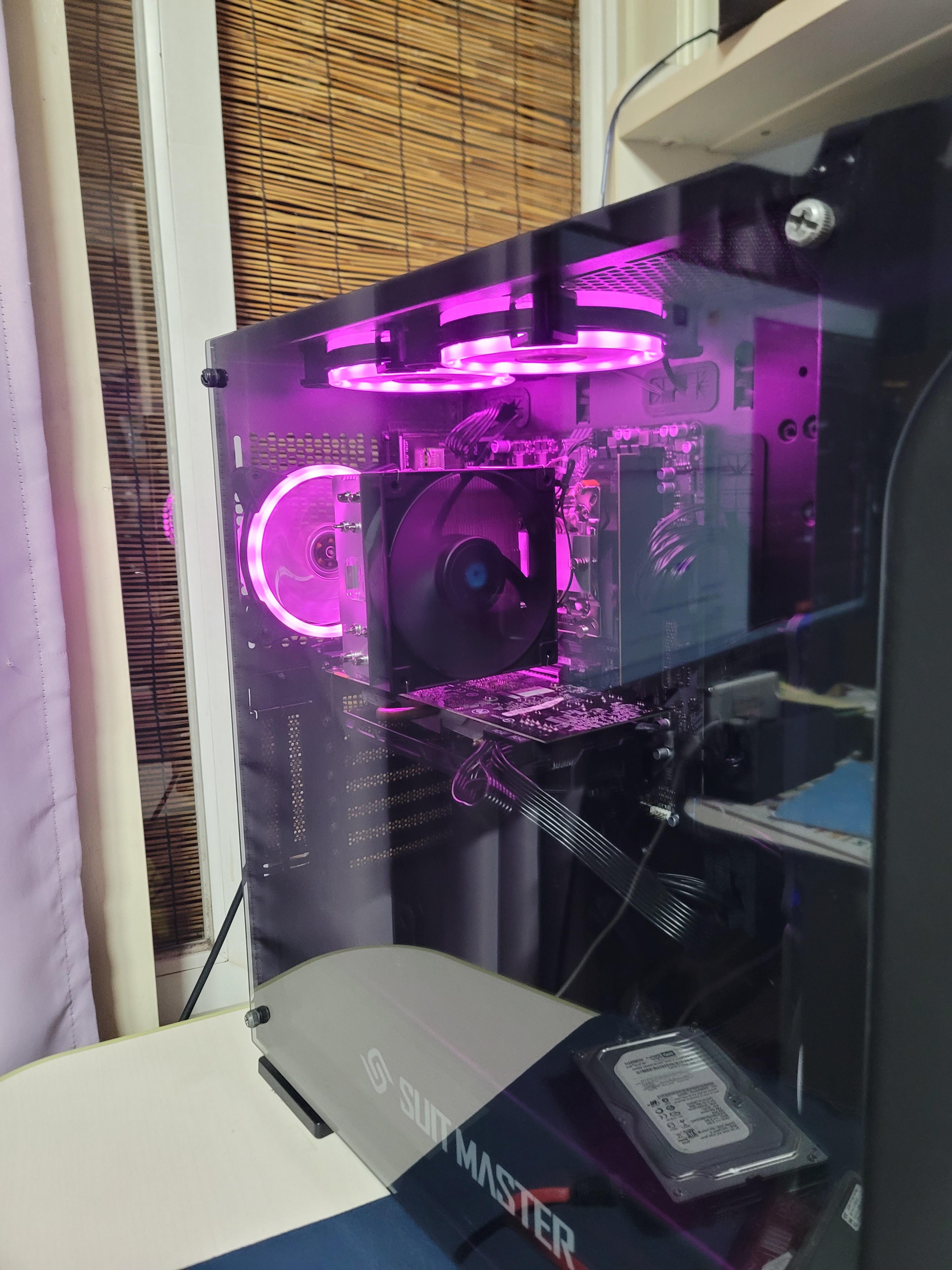
Cooling: 딥쿨 AG400 쿨러
Case : 앱코 슈트마스터 S2000


로 업데이트 했습니다. 


바이오스 FCd 로 업데이트

기존 구매한 기가바이트 B650M K, PC다이렉트 보드는 1.0 버전이고 이번에 구매한 건 제이씨현 1.1 버전 보드이네요. 
이걸 몰라서 기존 사용하던 바이오스로 업데이트하려고 시도하다 오류가 계속 나서 고생 좀 했습니다.


보드도 2개

보드 만듬새는 중급 정도는 되고 보드 위에 실착된 칩은 깔끔하게 마무리 되어 있습니다. 


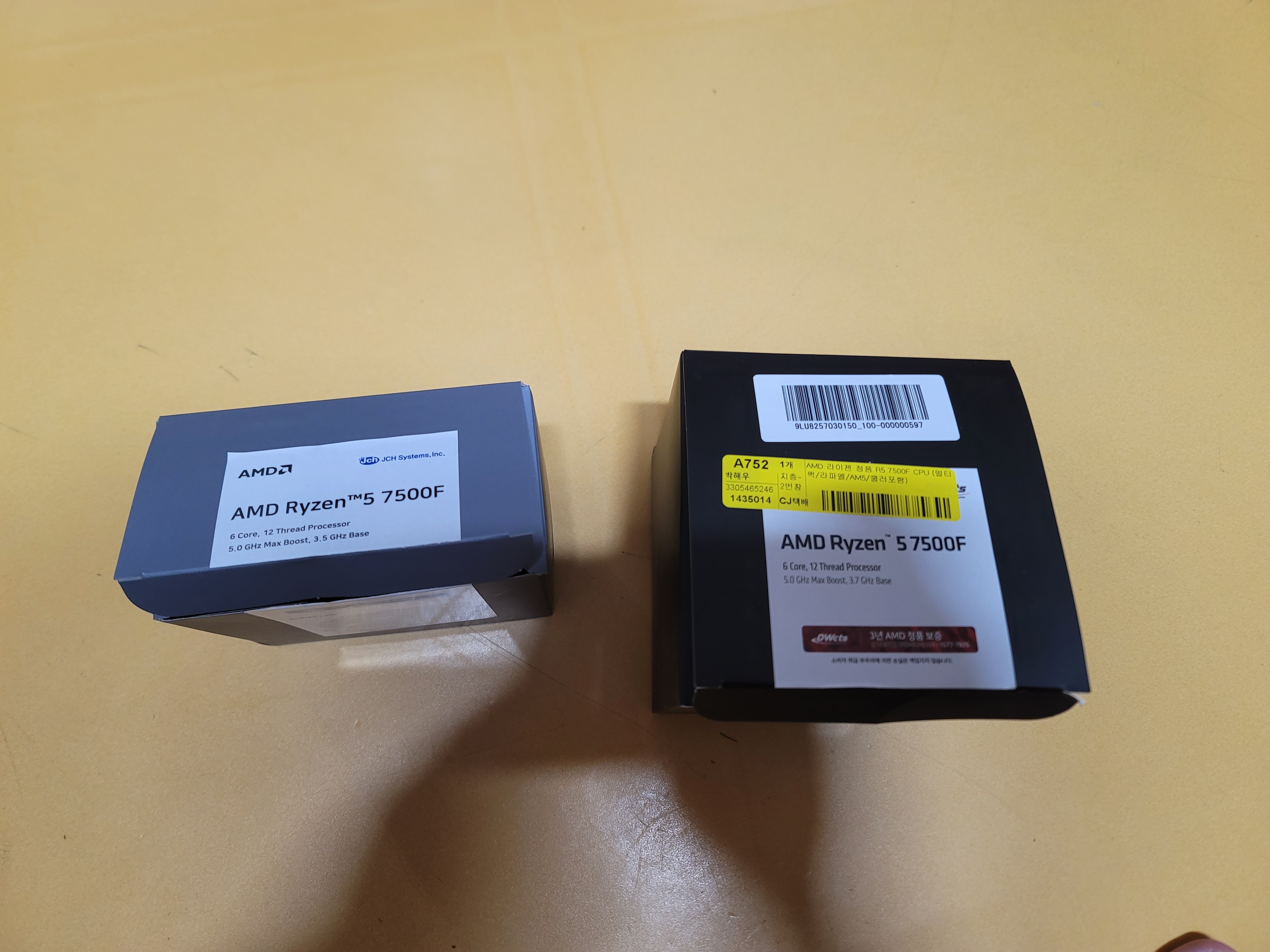
7500F CPU도 2개(왼쪽은 벌크용, 오른쪽은 정품용)
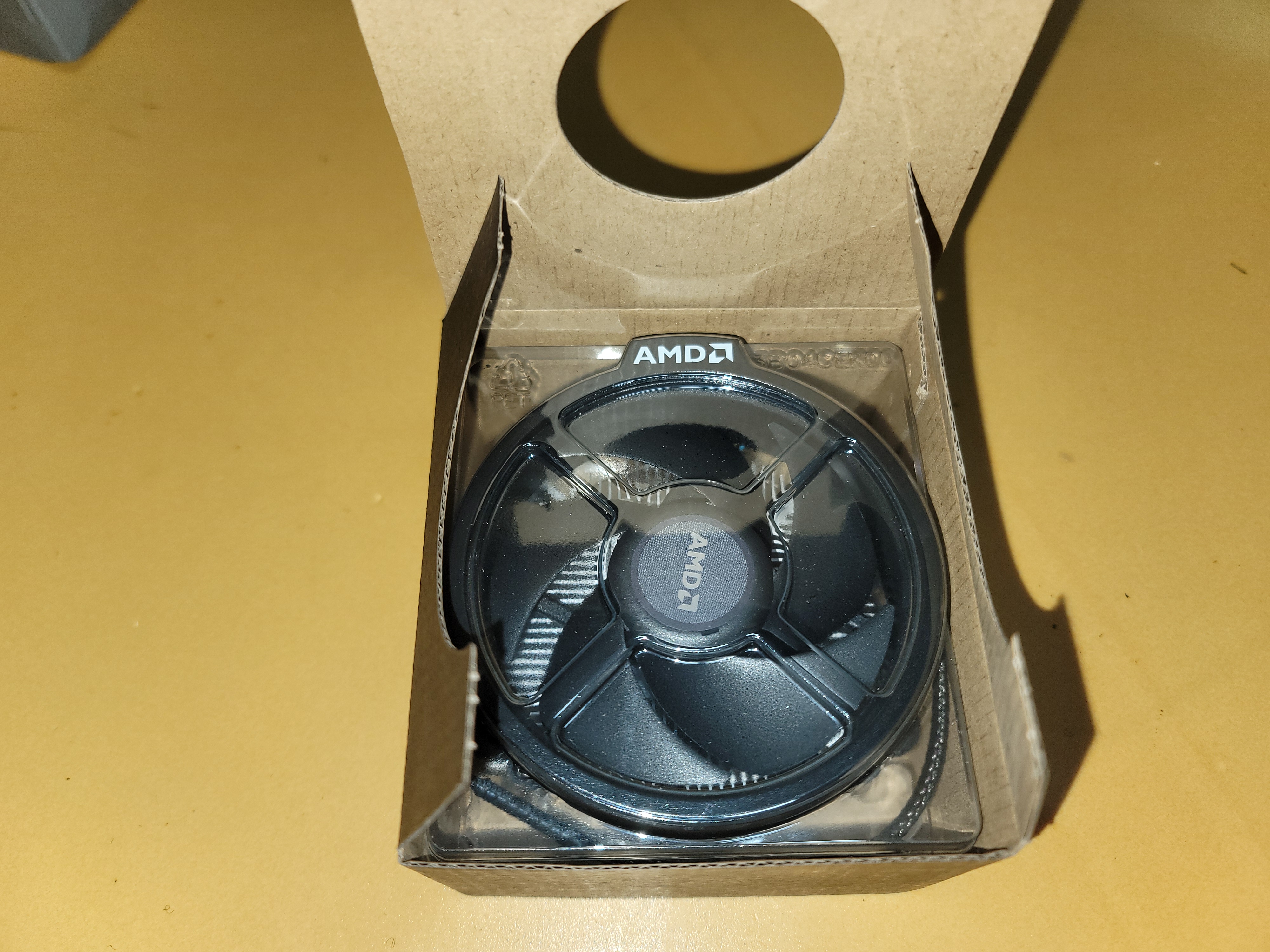
순정 쿨러는 보관하기로 합니다.


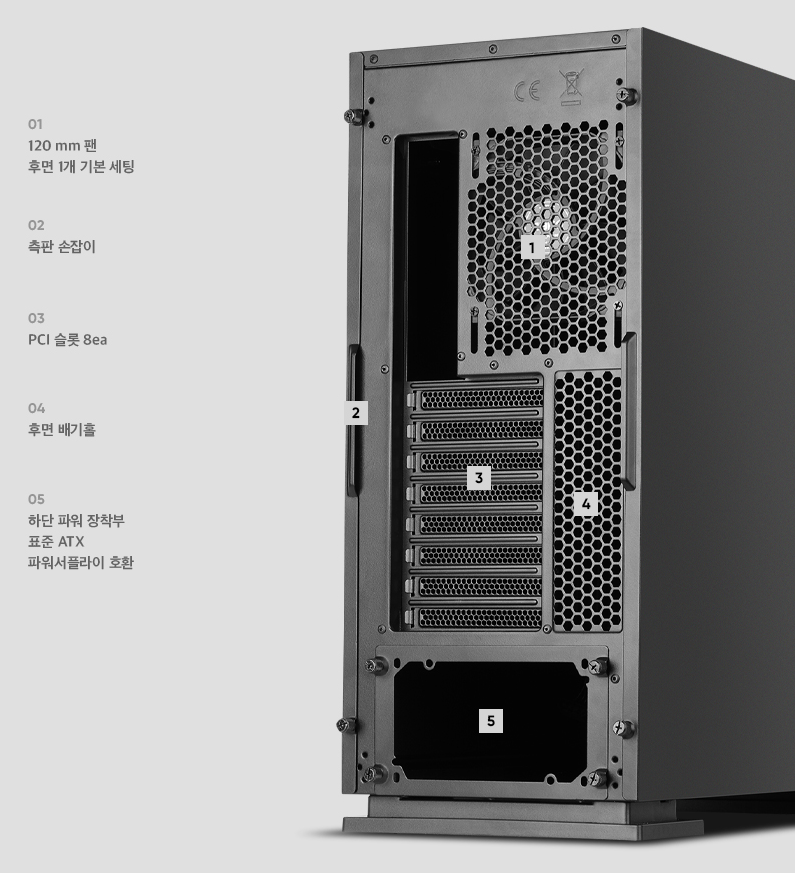
슬롯이 8개짜리 큰 사이즈의 케이스입니다.
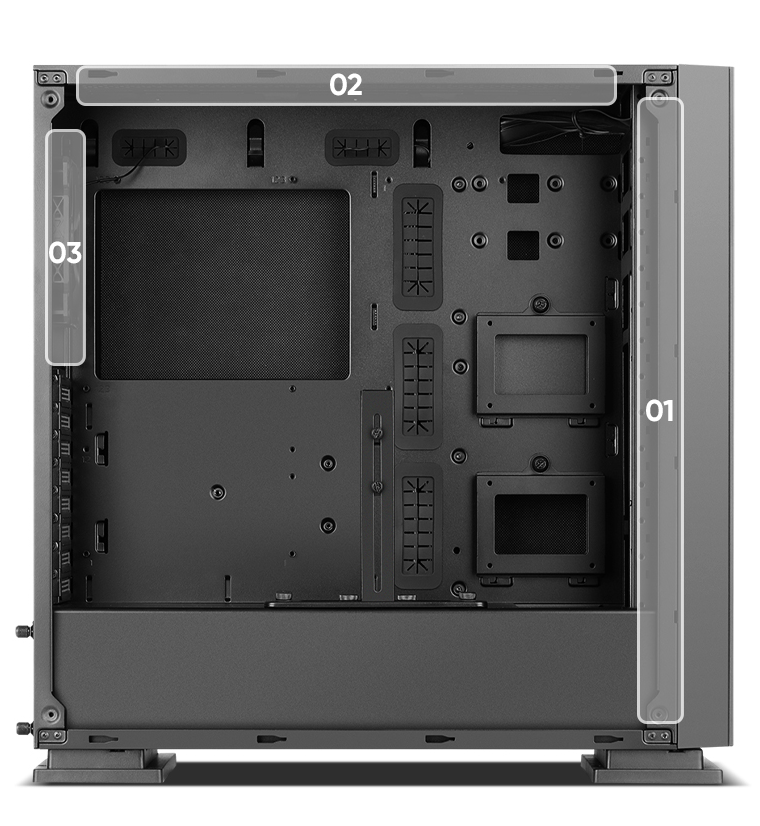
케이스가 엄청 커져서 수납공간이 많습니다.


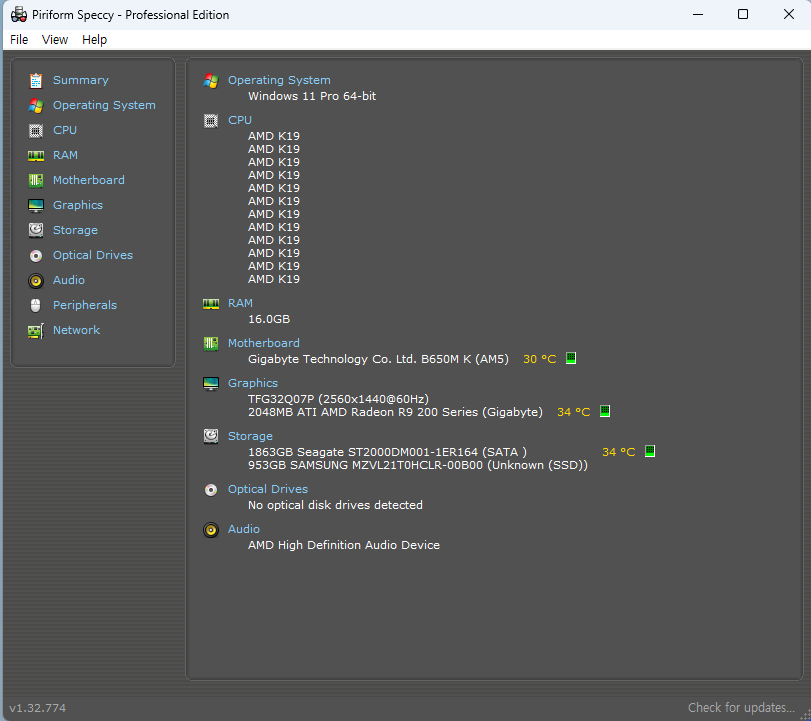
왜 메인보드 온도는 표시가 제대로 되지 않을까요? 새 버전에서는 달라질지 모르겠습니다.

시스템은 부드럽게 잘 돌아가고 웹 서핑 정도에서는 cpu 온도는 30-34도 유지됩니다.
하루정도 돌려본 거긴 하지만 PCIe 4.0 때문인지 DDR5 메모리 덕분인지 평소 작업 상황에서 부드럽게 잘 돌아갑니다.


AMD 7500f cpu와 기가바이트 B650 K 메인보드는 가격대가 잘 맞는 가성비가 아닌가 싶습니다. 
이번에 선 보인 젠4 플랫폼을 2025년 까지 지원하니 이 가격대에서는 한동안 걱정없이 사용가능하지 싶습니다. 


메인보드 가격이 너무나도 올라서(대만에만 있는 보드 회사들의 독점 문제입니다) 당분간은 내리지 않을거 같네요.

일단 이 보드는 기본으로 깔고 이보다 나은 만족도를 가진 메인보드가 출시되는지를 봐야겠지요. 

AMD 젠3 메인보드는 10만원대 보드에서도 성능좋은 보드가 있었지만 이제는 20이나 30을 줘야 비슷한 성능을 가진 보드를 구매할 수 있게 되었습니다. 


인텔 CPU의 경우 신제품이 나오더라도 기존 CPU 제품은 가격을 잘 내리지 않는데 비해 AMD는 새 제품이 나오면 기존 제품의 가격을 큰 폭으로 내립니다. 보통은 성능에 맞게 가격을 재조정합니다.


사실 중고가격을 따지다보니 그냥 비용추가 해서 새 제품으로 가는 것도 좋은 방법이라 생각됩니다.

원래 계획은 기존 사용하던 B450 메인보드에다 CPU 업그레이드를 하려고 계획한 것이었는데 막상 뚜껑을 열고보니 이렇게 대대적인 업그레이드가 되었습니다. 


AMD 5600x cpu 하나 사려다 말입니다. 대체로 3000번대 보다는 5000번대가 10-15%, 5000번대 보다는 7000번대가 10% 전후의 성능 향샹이 있다고 하니 코어 많이 쓰는 작업도 하지 않으니 이번 기회에 교체했습니다. 


막상 업그레이들 하고 나니 사람들이 그리 좋다고 얘기하는 cpu인 5800x3d와 7800x3d가 궁금해지기 시작했습니다. 

당분간은 옮겨가지 못하더라도 담번 기회가 닿으면 한번 돌려봤으면 하는 바램을 가져 봅니다. 


1줄 평가 "AMD 7500f CPU는 가성비가 좋은 CPU입니다."

반응형

CPU: Ryzen 7500f

MB: 기가바이트 B650M K

RAM: 팀그룹 DDR5 5200MHz 엘리트 16G x 2
VGA: msi RTX 3070 게이밍 z 트리오 D6 8GB
Power: EVGA 750 GQ
Cooling: 딥쿨 AG400 쿨러
Case : 데이븐 APEX 미들타워 케이스


23년 8월16일자 바이오스 F7c 로 업데이트


보드 위에 실착된 칩은 깨끗하고 깔끔하고 칩 자체도 아주 저가의 품질로는 보이지 않습니다.

만듬새만 평가한다면 중급 정도는 된다고 생각되네요.

기가바이트는 한 5년 만에 사용하는데 예전에 비해 많이 발전된걸 느낄 수 있었습니다. 

현재 상황에서 AMD B650 메인 보드 중에서는 가격대비 가장 나은 보드이지 않을 까 생각됩니다. 


시스템 장착 후 하루 되었고 부드럽게 잘 돌아가고 간단 작업에서는 cpu 온도는 43-44도 유지됩니다.

하루정도 돌려본 거긴 하지만 PCIe 4.0 때문인지 DDR5 메모리 덕분인지 평소 작업 상황에서 부드럽게 잘 돌아갑니다.


조립시 케이스에 따라 "usb 커넥터"와 "SATA 커넥터"가  VGA 카드 아래에 위치하고 있어서 커넥터 끼우는 게 쉽지 않습니다.
특히나 이번에 같이 구매한 케이스와는 궁합이 아주 안 좋습니다.


배선 정리의 편의성을 위해 메인 보드 아래 철판을 계단처럼 턱을 지게 해서 배선을 수납하게 해두었는데 이 턱진 부위 사이에 난 구멍을 통해 커넥터를 연결해야 하는데 구멍이 작아서 수평 방향이 아닌 약간 꺾인 상태로만 커넥터 연결이 되어서 커넥터를 뺐다가 넣으면 핀이 매번 휘어져서 다시 잡아줘야 하는 문제가 발생합니다. 


이 경우 케이스가 특이한 경우이긴 하지만 보드의  커넥터 위치와 VGA 카드와 케이스 간의 간섭이나 문제점을 확인해야 합니다. 


AMD 7500f cpu와 기가바이트 B650 K 메인보드는 가격대비 최강의 가성비가 아닐까 싶네요.

또한 7000번 대 cpu에서는 처음 선보인 젠4 플랫폼이 2025년 까지 지원하니 한동안은 사용이 가능한 보드이지 싶습니다. 

일단 이 보드는 기본으로 깔고 이보다 나은 만족도를 가진 메인보드가 출시되는지를 봐야겠지요. 


AMD 젠4 플랫폼의 메인보드는 가격은 이해가 되지 않을만큼 가격대가 높은데 이제는 조금씩 내려올 때가 되지 않았나 하는 기대를 가져봅니다. 


이 메인보드를 살만한가 묻는다면 가격대비 좋은 만족도를 가진 보드여서 추천할만 하다고 생각됩니다 .

구형 모델에 집착하지 마시고 신형 모델로 새출발하는 것도 좋은 선택이 아닐까 하네요. 


1줄 평가 "기가바이트 B650M K 보드는 사도 손해보지 않는 보드여서 추천합니다."


덧1) 메인보드에서 지원하는 메모리 리스트를 확인해봐야 합니다.
삼성 램은 1종만 지원하고 팀그룹쪽 램 모델을 많이 지원하고 있습니다.


덧2) 구매하고 4일만에 또 다시 같은 메인보드 질렸습니다. ㅠ.ㅜ

반응형
1. 레이저 프린터기는 삼성이나 롯데도 좋지만 사무환경에서는 HP를 선호합니다. 

아래한글 등과 같은 프로그램에서의 호환성때문입니다. 간혹 아래한글에서 표가 출력이 안되거나 이상하게 처리가 되는 경우가 있는데, 환경설정에서 조정을 통해 해결할 수 있지만 100% 해결되는 부분이 아닙니다. 특히나 캐논(혹은 롯데캐논)쪽 프린터기가 이런 현상이 많이 발생합니다. 사무환경에서는 일일히 설정을 바꿔 주는 것보다는 그냥 HP 프린터기로 해결하는 편이 나은듯 합니다.


2. 레이저 프린터기의 해상도는 잉크젯 복합기보다 떨어지는데 1200dpi는 되어야 합니다. 

소규모 사무실에서 40만원 초과하는 프린터기는 선호하지 않는데 최근 600dpi 해상도가 많이 출시되어 있습니다. 이왕이면 1200dpi를 구매하면 좋습니다. HP 제품의 경우 원체 많은 모델이 경쟁하듯 쏟아져 나와서 비슷한 가격대의 1200dpi 해상도의 프린터기가 분명 있습니다. 일단 1200dpi를 염두에 두면 많은 프린터기에서 많은 모델들을 걸러낼 수 있습니다. 잉크젯 프린터기는 4800dpi 이상의 것들이 대중화된 상태여서 1200dpi는 이제 이제 기본이 되어야 합니다. 동일 면적에 더 많은 점을 찍을 수 있다는 점은 좀더 세밀하게 표현할 수 있다는 의미입니다.


3. 레이저 복합기의 초기 출력속도가 중요합니다. 

레이저 복합기는 컬러이냐 흑백이냐를 먼저 선택해야 합니다. 여기서 중요한 점은 컬러 레이저 프린터기의 경우 ppm도 중요하지만 첫 페이지가 출력되는 데 걸리는 시간이 더욱 중요합니다. 보통 컬러 레이저 프린터기가 흑백 프린터기의 첫 출력시간이 더 많이 걸립니다. 첫 페이지 출력이 30초 전후짜리도 꽤 됩니다. 컬러 레이저 프린터기라고 하더라도 흑백 출력은 15초대 이내여야 합니다. 컬러 프린터기의 컬러 출력에 1분이상 걸리는 모델은 기다리는 시간이 무척이나 길게 느껴집니다. 요즘 60ppm의 잉크젯 프린터기(마하젯)도 출시되어 사용하는 시대인데 말입니다.  


4. 레이저 복합기는 팩스 기능을 포함할 것인가를 결정해야 합니다.

간혹이라도 또는 자주 팩스를 사용한다면 이를 레이저 복합기에 포함할 것인가를 고려해야 합니다. 팩스가 된다면 복사나 스캔 기능은 대부분 지원을 합니다. 소규모 사무실은 잉크젯 복합기를 한대씩 가지고 있는 곳이 많습니다. 팩스는 잉크젯 복합기, 복사는 레이저 복합기로 이원화하는 방법도 좋습니다. 꼭 급하게 프린터할 때 말썽이 생기는 프린터기.. 꼭 바쁠 때만 이런 상황이 발생하곤 합니다. 어쨌건 잉크젯 프린터기는 팩스기능이 꼭 있는 모델이 좋지만 레이저 복합기의 경우에는 사용에 대해 고민을 해야 합니다. 예비로 백업하기 위해 팩스가 들어간 모델을 구매할 수 있지만 좋은 선택은 되지 못합니다. 우선 전화 회선 하나에 팩스를 2대 붙일 수는 없습니다. 그리고 가정이나 사무실에서나 인터넷 전화를 사용한다면 팩스 기능이 사용가능한지를 따져봐야 합니다. 복사 기능은 아주 유용한 데 비해서 팩스 기능은 상황에 따라 고려해야만 합니다. 

전자제품에서만은 쓰지 않는 기능에 돈을 투자할 필요가 없습니다. 언젠가 쓴다면 그 언젠가 전에 기기 바꿀 가능성이 더 큽니다. 팩스기능이 있으면 선택할 수 있는 모델이 굉장히 많이 줄어들게 됩니다. 꼭 필요한지를 고민해서 선택해야만 합니다.


5. 레이저 프린터기는 1년 이내 제품은 피해야 합니다. 

무한토너 사용을 방지하기 위해 토너에 카운터 칩이나 인식칩을 부착하고 있는데 최근 제품일수록 오동작 가능성이 높습니다. 그리고 구형일수록 무한토너 가격이 쌉니다. 토너 가루를 직접 넣는 방법과 토너 가루가 넣어진 재생용품을 사는 방법이 있는데 저는 후자를 선호합니다. 손에 껌정 묻히는 것보다 그냥 사는 게 점차 좋아지는 귀찮니즘도 있지만 회사에서는 토너 넣는 시간에 그냥 다른 일 보는 게 더 낫습니다. 토너 한번 사면 몇 달은 쓰는데 매번 토너 넣는 스킬은 전문업자가 될게 아니라면 불필요한 기술이 아닐까 싶습니다. 별 도움 안되고 토너 가루 마시는 것 별로 좋지 않습니다. 해서 프린터기는 그해 나온 프린터기보다는 출시가 1년이 넘은 모델이면 좋습니다. 미리 쇼핑몰에 기기 모델을 검색해서 무한토너 사용여부와 가격을 검사해 보고 구매하는 방법도 있습니다.


6. 토너의 용량을 확인하고 구매해야 합니다. 

토너 하나로 얼마나 출력이 가능한지 제품 스팩에서 확인해야 합니다. 이왕이면 많이 출력하는 제품(또는 월 권장 출력량이 많은 제품)이 내구성이 뛰어 납니다. HP 제품은 '오피스젯', '레이저젯 프로' 등의 용어가 들어간 제품이 내구성이 뛰어난 제품입니다. 또한 재생토너 사용에도 유리합니다(재생토너의 가격대를 확인해보면 좋습니다). 

단, 여기서 중요한 사항은 복사기 크기만큼 큰 제품은 피해야 합니다. 보통 혼자 들기 부담스러운 덩치를 가진 프린터기들은 내구성이 뛰어나긴 하지만 전기를 많이 먹고(1000w 단위, 대기모드에서도 몇십w는 먹어대기도 합니다) 고장나면 감당못할 가격입니다. 그리고 부피도 많이 차지합니다.
제 경우에는 토너 하나로 15,000장 출력(절약모드), 낱장 급지에 용지함에 종이 다 채우면 3,100장, A3 출력 가능, 양면 인쇄 가능, 하드디스크 장착, 대기모드로 35w이상 먹고(외부낱장 공급함 제외), 동작시 1000w를 넘나드는 전력을 소모하는 레이저 프린터기를 집에서 사용했습니다. 참으로 계륵인 기기였는데 증착기(토너 가루를 묻혀서 종이에 붙이는 역활하는 소모품) 35만원 주고 교체하고 나서 쭈욱 써오다가 종이 공급장치 부품이 부서졌는데 수리비가 20만원이 넘어서 2달을 고민하다 결국 방출했습니다.

7. 네트워크 기능은 꼭 있어야 합니다.

프린터기는 꼭 필요한 기능중에 하나가 유선/무선 네트워크 기능입니다. 유선 기능은 필수조건이고 무선 기능은 옵션입니다. 보통 무선 기능이 포함된 HP 레이저 프린터기는 개인용 제품이거나 아주 비싼 제품으로 양분되어 있습니다. 올인원의 최고급 제품과 개인 사용자의 수요에 따른 유/무선 겸용 제품만 존재합니다. HP는 영업 전략상 항상 쓰기 좋은 제품보다는 팔리는 제품쪽으로 활성화 되어 있어서 항상 이렇게 모델 라인을 만들어 두더군요. 좀더 무선 제품의 수요가 늘어난다면 차후에야 나오긴 하겠습니다만 아직은 몇 백만원 제품은 제외한다면 선택의 폭이 그리 많지 않습니다. 

보조로 구매하거나 다른 프린터기가 있지만 혼자 쓰기 위한 용도로 구매하는 저가 레이저 프린기 제품이 아니라면 네트워크 기능은 꼭 필요한 기능입니다. 집집마다 컴퓨터 두어 대씩은 있는 세상이 되었습니다. 컴퓨터 수만큼 프린터기를 붙여 봤지만 프린터기의 포지션이 있으면 좋지만 항상 필요한 것은 아니다 보니 책상위의 프린터기 공간효율은 그리 좋지 못합니다. 잼이나 토너 교환 등으로 항상 옆면이나 뒷면을 번갈아 가면서 열여야 해서 프린터기 위에 뭘 올려두기도 높은 곳에 두기도 선반에 두기도 아주 어려운 기기입니다. 해서 특정 장소에 프린터기를 두고 공용으로 사용하는 방법을 선호합니다. 그렇다면 꼭 네트워크 기능은 필요한 기능입니다.


8. 운영체제에 맞는 드라이버를 확인해야 합니다. 

최근 출시된 프린터기들은 윈도우XP 드라이버를 지원하지 않는 제품이 있습니다. XP사용자인데 프린터기 드라이버 없어서 사용을 못하는 경우가 왕왕 발생합니다. 제일 좋은건 출시된지 1년이 넘은 제품들은 해킹된 드라이버나 범용드라이버 등으로 해결이 되지만 이 조차도 없다면 문제의 소지가 발생합니다. 무엇보다 액티브X를 깔아서 프린터로 출력하는 인증방식은 제품의 드라이버나 운영체제에 따라 사용이 불가능한 것도 있을수 있습니다. 꼭 확인을 해야만 하는 부분입니다. 


레이저 흑백 복합기 추천 모델입니다. 비싼만큼 속도도 빠르고 품질도 좋은 기기와 그렇지 못하지만 싼 기기입니다.

레이저젯 M1536dnf 36만원, 팩스 링크 ~~

레이저 복합기 / 첫 페이지 흑백 8.5초 / 흑백 출력 / 25ppm / 1,200dpi / 팩스 기능 / 스캔 기능 / 복사 기능 / 자동양면인쇄 / AirPrint 지원 / 자동 문서 공급장치(ADF) / USB / 유선 네트워크 / 128MB / 33.6Kbps / 흑백 1개 / 2줄 스크린 / 크기 : 441 x 343 x 373mm / 무게 : 11.7Kg

레이저젯 M1212nf  26만원, 팩스 링크~~

레이저 복합기 / 첫 페이지 흑백 8.5초 / 흑백 출력 / 18PPM / 600dpi / 팩스 기능 / 스캔 기능 / 복사 기능 / AirPrint 지원 / 자동 문서 공급장치(ADF) / USB / 유선 네트워크 / Mac 지원 / 64MB / 흑백 1개 / 메모리: 64MB / 150매 입력 용지함 / 2라인 LCD / ADF: 35매 / ID복사

둘다 첫 페이지 출력 속도도 좋습니다. 차이는 가격과 속도입니다. 잉크젯 프린터기보다 레이저 프린터기는 메모리 용량이 커서 20ppm 전후만 되어도 속도는 그렇게 느리지 않습니다. 


레이저 칼라 복합기 추천 모델입니다. 최근 제일 잘 나가는 모델입니다. 출력속도만 어떻게 되면 600dpi의 단점을 덮고도 남겠건만 항상 이러한 애매한 조건으로 모델을 만드는게 HP의 영업전략입니다. 여러 개를 사게 만드는 상술이지요. 다 되면 그거 하나만 쓸테니 말입니다. 출시된게 2011년 8월이긴 합니다만 최근 인기가 많은 제품입니다. 칼라 복합기중에서는 부피가 적은 장점이 있습니다.

레이저젯 프로 100 MFP M175nf 31.4만원, 팩스 안됨   링크~~

레이저 복합기 / 첫 페이지 흑백 출력 15.5초 / 컬러 출력 / 4ppm / 16ppm / 600dpi / 스캔 기능 / 복사 기능 / AirPrint 지원 / 자동문서공급장치(ADF) / USB / 유선 + 무선 네트워크 / 128MB / 흑백1개 + 컬러 3개 / 2줄 디스플레이/ 크기 : 441(W) x 480(D) x 441(H)mm / 무게 : 16.2kg / 소모품 : CE310A(NO.126A, 검정, 약 1,200매), CE311A(NO.126A, 파랑, 약 1,000매), CE312A(NO.126A, 노랑, 약 1,000매), CE313A(NO.126A, 빨강, 약 1,000매)
 

레이저 흑백 프린터기 추천 모델입니다. 저가제품이긴 하지만 무선기능까지 있는 제품입니다. 그냥 막쓰는 제품으로 좋을듯 합니다. 

레이저젯 프로 P1102w 11.87만원 무선 O, 유선 X(무선공유기 사용), 가격대 성능비, 링크~~

레이저 프린터 / 첫 페이지 흑백 출력 8.5초 / 흑백 출력 / 18PPM / 600dpi / USB / 무선 네트워크 / Mac 지원 / 8MB / 흑백 1개 / 10매 우선 급지 슬롯 / 150매 입력 용지함 / 크기: 349 x 238 x 196 mm / 무게: 5.3kg  


레이저 칼라 프린터기 추천모델입니다. 유무선 모델로 칼라가 지원됩니다. 

레이저젯 프로 CP1025nw  17만원,  유/무선 링크~~

레이저 프린터 / 첫 페이지 흑백 출력 15.5초 / 컬러 출력 / 4PPM / 16PPM / 600dpi / USB / 유선 + 무선 네트워크 / Mac 지원 / 64MB / 크기 : 399.6 x 402.1 x 251.5mm / 12.1Kg / CE310A CE311A CE312A CE313A CE314A(이미징유니트)


잉크젯 복합기 추천 모델입니다. 무한 공급기 장착해서 40만원 미만이라는 가격이 조금 걸리긴 합니다. 잉크통도 무한공급기 사용에 적합한 대용량이고 나름 오래된 모델이어서 무한공급기 장착에 문제가 없고 내구성 좋고 편리한 기능을 다 모아놓은 모델입니다.

잉크젯 프로 8500A(A310d)  40만원, 링크~~

잉크젯 복합기 / 컬러 출력 / 34PPM / 35PPM / 4,800dpi / 팩스 기능 / 스캔 기능 / 복사 기능 / 자동양면인쇄 / PictBridge / AirPrint 지원 / 메모리 카드 인식 / 자동 문서 공급장치(ADF) / USB / 유선 + 무선 네트워크 / Mac 지원 / 64MB / 33.6Kbps / 흑백1개 + 컬러 3개 / 소모품 : CN016AA(검정,NO.942XL),CN017AA(파랑,NO.942XL),CN018AA(빨강,NO.942XL),CN019AA(노랑,NO.942XL) / 엑세서리 : CM759A 250매 공급함 / 5.99cm 컬러 터치스키린 / 크기 : 502 x 472 x 283mm / 무게 : 약12.6kg


가격대와 자신이 필요한 제품이 무엇이냐에 따라 다르겠지만 복합기 올인원 모델과 저가 흑백 프린터기의 조합도 나름 괜찮을거라 생각합니다. 주로 하는 작업에 따라 다르겠지만 말입니다. 

무한 잉크젯 프린터기는 아주 유용합니다만 내구성에 대해서는 의문이 많습니다. 보통 2만장이 넘어서면 노즐 고장 또는 잉크 막힘 현상 등으로 수리비가 중고 가격보다 더 비싸게 나옵니다. 하지만 주욱 계속 뽑아 쓰는 업체라면 무한공급기가 장착된 잉크젯 프린터기도 좋은 선택입니다. 재생 토너 레이저 프린터기는 잉크젯에 비해서는 잔고장이 없습니다. 하지만 토너 가루 날림, 용지 걸림, 고비용의 소모품 등의 단점도 있습니다. 증착기 한번 갈면 프린터기 한대 가격이 나옵니다. 월 권장 출력량을 초과한다면 아무래도 수명이 단축되는 결과는 당연시 될겁니다. 


HP 제품은 적당한 가격에 유용한 기능들이 망라된 제품을 만들어 내지 않습니다. 다른 유용한 기능이 좋으면 프린터기 품질이나 속도가 떨어지는 모델입니다. 가격이 싸고 출력 속도가 좋다면 스캔 품질이 안 좋거나 스캔 속도가 느린 모델입니다. 항상 이런 제품 모델만 출시를 하더군요. 10년 이상된 구형 제품은 내구성이 좋은 대신 부품 가격이 아주 비쌉니다. 내구성이 좋다는 말은 속도가 느리다란 의미입니다. 실제 AS기사 이야기로 제일 고장 안나는 모델이 속도가 제일 느린 기종이라고 하더군요. 10ppm 이하 모델말입니다. 

5년 이내의 제품들은 내구성과 성능이 좋습니다. 약간 각진 형태로 최신 제품보다는 덩치도 좀 있고 무게도 더 나가지만 쓰기 좋은 제품들이 많았습니다. 최근 출시된 모델은 내구성은 떨어지고 토너량은 적고 고장이 잘 나는 경우(쓰다 버리고 새로 사서 쓰게 유도합니다)가 빈번하더군요(항상 그렇진 않습니다. 쭈욱 오래 사용하시는 분도 많습니다).

신형의 장점은 크기가 작고 (구형보다는) 가볍고 유용한 기능이 많이 포함되어 있습니다. 구형의 장점은 (신형보다는) 내구성이 뛰어나고 재생토너의 가격이 쌉니다. 대신 덩치가 크고 무겁고 전기 소모량이 큽니다. 이 중 어떤 걸 우선해서 결정할것인지는 각자의 판단에 따라야 합니다. 전자제품은 하루가 다르게 쏟아져 나오고 해마다 업체마다 새 모델의 프린터기가 쏟아져 나옵니다. 지금 시점에서 꼭 필요한 기능만을 선택해서 구매하는 것이 제일 좋은 선택입니다.  


덧) 과수원집에 가면 모양이 좋은 사과는 먹기 힘들지만 맛은 좋은 사과는 먹을수 있습니다. 

계륵인 HP LaserJet 5si(5년도 더 전에 단종된 모델)를 방출하기로 결정하고 들인 건 LaserJet 2100 프린터기입니다. 패러럴 포트 전용 프린터기인데(당연히 단종된지 오래된 모델) 주워와서 몇 달 방치하다 5si 방출 결정내리고 패러럴 외장 JetDirect(HP 프린터기에 유/무선 랜이 접속하게 하는 기기) 300X를 붙여 쓰다가 선이 주렁주렁 달려서 수납이 안되어 불편하던 찰라에, LaserJet 2100과는 호환되지 않는다는 매뉴얼 무시하고 내장 JetDirect 310X를 꽂아서 며칠 고생하고 잘 사용하고 있습니다. 

그외 HP OfficeJet Pro L7380 잉크젯 프린터기(USB 인터페이스, 잉크젯 복합기), HP C309A(유무선 인터페이스, 잉크젯 복합기)를 사용하고 있어 갈아타지 못하고 있습니다(7380 프린터기는 파란색 잉크가 줄줄 새어서 잉크 넣을때 주의해야 하고, 간혹 무한공급기 칩인식 불안정으로 인해 누구 주지도 못하지만 그냥 쓸만은 합니다. C309A는 노즐 교환하고 무한공급기 새로 장착하고 환골탈퇴해서 다른 분께 대여 갔습니다). 다 버리고 레이저 복합기 1536 구매했는데 다른 곳으로 갔고 대신 레이저젯 2100, 잉크젯 7380, C309a 모델이 생겨 아직까지 집에서 혼자 쓰고 있습니다. ㅠ.ㅠ
반응형

제가 사용하는 프로그램들은 대부분 포터블 프로그램입니다.

포터블을 사용하지 않고 설치하는 프로그램은 용량이 커서 프로그램 로딩시간이 길거나, 레지스터리를 많이 다뤄서 안정성이 떨어지거나, 포터블 버젼이 없거나, 백신과 같이 상시 업데이트가 잦은 프로그램, 레지스터리가 계속 등록되어야 편한 프로그램, 개발 플랫폼 자체의 경우에는 설치를 합니다(아래한글, 한글 오피스, 백신 프로그램, 빵집(압축), 톡플레이어(동영상 재생), 자바, 비주얼 스튜디오8 등).

포터블 프로그램의 장점은 설치하는 데 시간을 줄일 수 있고, 재설치를 할 필요성이 없으며, 관리가 간편하다는 점입니다. MS-윈도우 운영체제 설치하는 데 사용한 인생의 시간들만 해도 충분하다고 생각을 하고 있습니다(물론 고스트로 백업을 받고, 스냅샷 등의 기능을 가진 프로그램으로 그전 상황으로 되돌아 갈 수 있게도 해두었습니다).


메모장 대처 : 메모장2

MS-윈도우 운영체제의 기본 메모장 프로그램은 지원되지 않는 기능이 많아서 사용하고 있습니다. 메모장은 작고 가볍고 빠르다는 장점을 가지고 있는데 기존 에디터 프로그램은 메모장에 비해서는 덩치가 큽니다. 그래서 확장된 메모장2 프로그램을 사용하고 있습니다.

PDF 뷰어 : Foxit Reader(Foxit Phantom)

Acrobat Reader보다 가벼워서 Foxit Reader를 사용합니다. 다만 웹에서 ActiveX와 연동하는 경우에는 Acrobat Reader 말고는 대안이 없습니다.

워드 프로세서 : 아래아 한글 2010

문서작성에는 꼭 필요한 프로그램입니다. MS-워드의 기능이 강화되긴 했지만 표 기능과 단축키 기능은 아직도 미비합니다. 매뉴얼 작성에 워드를 몇 시간 쓰다보면 한글 프로그램이 정말 절실히 생각나서, 아래한글로 작성하고 워드로 되지 않을까 하고 작성을 했지만 표 기능에서는 아직 워드와의 호환성이 떨어집니다. 이왕 사용해야 하는 프로그램이라면 MS사를 밀어주는 건 멈추고 한글 오피스를 밀어주는 게 더 나을 듯 하지만, 기업에서는 아직도 워드 일색이어서 아직은 요원하기만 합니다. 포터블 프로그램이 있지만 로딩이 늦고, 레지스터리가 들쑥날쑥해서 그냥 설치해서 사용하고 있습니다. 

문서읽기 : EasyView

소설보기와 같은 읽기전용의 프로그램으로는 최강입니다. 개발이 중단된지 한참이지만 아직도 사용하고 있습니다.


만화보기 : 망가미야ce

꿀뷰3를 사용하다 망가미아로 넘어왔습니다. 처음엔 좀 답답했는데 지금은 망가미아가 더 편합니다. 만화보기에 관련해서는 온갖 편의기능들이 다 제공되어 있습니다. 다만 더이상 업데이트를 지원하지 않습니다.

사진 간단 편집툴 : PhotoScape, photoWorks

간편하게 이미지 크기를 변경하고, 화질을 조정하고, 액자기능을 제공합니다. 물론 포토샵이나 라이트룸이 있지만 메모장과 워드프로세스의 필요성이 다른 것처럼 간단히 사용하기에는 이 프로그램들이 더 편합니다. PhotoScape는 편집기능이 제공되지만 두 프로그램의 장단점을 보완할 수 있어 그때그때 눈에 띄이는 걸 사용하고 있습니다.

GDI++

윈도우XP의 밋밋한 폰트를 좀더 풍부하게(?) 만들어 줍니다. 글꼴에 도트를 더해서 좀더 미려하게 바꿔줍니다. 모니터 등의 환경에 따라 싫어할 수도 있습니다. 

이미지 캡처 : picpick

캡처 기능과 함께 간단한 에디터 기능을 제공합니다. 다른 이미지 캡처 프로그램들이 캡처만 지원하는 데 비해, 캡처와 함께 에디터 기능을 제공해서 캡처 후 바로 이미지를 자르고 네모상자로 위치를 지정해서 웹이나 문서에 사용하기가 좋습니다.


동영상 플레이어 : 팟 플레이어에서 톡 플레이어

팟 플레이어에서 톡 플레이어로 바꿔 사용하고 있는데 자주 업데이트 되는 팟의 장점이 점차 사라지고 톡의 장점이 좋아서 사용합니다. 흔히 사용하는 동영상 포맷인데 재생이 제대로 되지 않은 게 갈아타게 된 원인이 되었습니다. 가볍고 KMPlayer 환경설정과 유사해서 매번 KMPlayer 환경설정을 손봐서 쓰는 일을 벗어나고파서 사용하게 되었습니다. 기본적으로 지원하는 자막 글꼴도 보기 좋습니다.


메일 알리미 : 하얀편지

웹 메일이 왔는지 (정해진 시간마다) 확인이 가능한 프로그램입니다. 엠팔, 네이트, 파란, 야후, 한메일, 네이버 등의 아뒤를 등록해서 확인을 하고 있습니다. 아이디와 패스워드를 입력하지 않아도 메일함까지 연결이 가능해서 아주 애용합니다. 구버젼의 포터블만 있어서 지금은 설치해서 사용하고 있습니다.

핸드폰 문자 전송 : eXtremeSMS

SK텔레콤이나 파란 등의 사이트를 사용한다면 무료 문자를 받을 수 있습니다. 매번 로그인해서 전송하는 방법이 불편해서 이를 편하게 사용하기 위해 만든 프로그램입니다. 그냥 계정 정보만 입력해 두면 다중 메시지 보내는 등의 기능을 지원해서 편리하게 사용할 수 있습니다. 단점은 이런 류의 프로그램이 대두됨에 따라 SK텔레콤은 한달에 한번 tworld.co.kr에서 인증을 위해 메시지를 보내야 불편을 감수해야 하고 전체적으로 메시지 보내는 속도가 늦습니다. 서비스 해주는 회사(SK텔레콤, 파란)에서 인증이 되어야 가능하므로 실행시 딜레이가 있습니다. 하얀편지에 파란 메일과 연동해서 사용하면 무료문자를 받아 쓰기에는 최상의 조합입니다.

P2P 프로그램 : 이뮬(eMule), uTorrent

이뮬은 당나귀 서버에 접속하는 클라이언트 프로그램입니다. 다른 유사 프로그램이 많음에도 불구하고 이뮬을 이용하는 이유는 다른 사용 프로그램을 사용하지 않아도 충분해서입니다. 제가 검색하는 자료는 uTorrent보다는 이뮬쪽이 뛰어납니다. 검색은 이뮬이, 자료의 질은 uTorrent가 나은 편입니다.

웹 브라우저 : 크롬

그냥 빠르고 편해서 사용합니다. 크롬에서 크롬플러스로, 지금은 크로미엄을 사용하고 있습니다. 크롬플러스가 크롬보다 편해서 쓰다가, 최신 업데이트 된 버젼에서 제가 사용하는 프로그램과 충돌이 나서 크로미엄을 받아서 확장 프로그램을 추가해서 사용하고 있습니다. 크롬 플러스가 크롬의 최신 버젼을 반영하는 데 시간이 걸리는데 비해 크로미엄은 베타 버젼이기는 하지만 큰 오류없이 사용 가능해서 애용하고 있습니다. 

덧) 티스토리에서 관리자 페이지가 제대로 로딩되지 않아서 크롬과 크로미언, 크롬플러스를 저울질하고 있습니다. 

FTP 클라이언트 : FileZilla

버젼 2.2.32을 사용하고 있습니다. 버젼 3.x는 한글에 관련한 버그도 있고, 버젼 2보다 반응이 좀 느려 보이고 안정성도 좀 떨어져 보입니다. 다른 FTP 클라이언트에서 제공되는 기능들은 대부분 제공합니다.


파일 검색 : Everything

디렉토리나 파일을 검색하기 위해 사용하는 유틸리티입니다. 검색어를 입력하는 순간 바로 검색되어 화면에 출력이 됩니다. 유사 프로그램의 포터블 프로그램이 안정적이지 못한데 비해 Everthing이 그러하지 않아서 애용하고 있습니다.

탐색기 기능 보강 : pitaschio

파일이름 수정시 확장자를 제외한 이름만 선택되어져 수정하기가 편하고, 상하좌우 커서키를 사용해서 파일이름을 연속수정할 수도 있다(일일히 F2를 누르지 않고 이동하면 자동으로 수정하던 이름으로 바뀌고 다음 파일의 이름만 선택되어짐).

탐색기 빈 공간에서 더블클리시 상위 디렉토리로 이동하는 기능 등 탐색기에 덧붙여서 사용이 가능한 여러 잡다한 트윅류의 프로그램입니다. 일단 사용하기 시작하면 벗어날수가 없는 매력을 가졌습니다. 

계산기 :  계산기다!

윈도우 기본 계산기는 오퍼레이터를 누르면 바로 계산이 되어서 수치를 재입력하거나 수정을 하려고 하면 다시 재입력을 해야합니다. '계산기다!'는 수식을 작성하다 잘못 입력한 부분이 있으면 그 부분만 바로 수정해서 사용이 가능하다는 것이 최대 강점입니다. 

컴퓨터 종료 : PowerOFF

타미어를 사용하여 로그오프, 재부팅, 시스템종료 등의 기능을 작동시킬 수 있습니다. 전 다운로드 걸어두고 예상시간 확인 후 그 시간 이후 컴퓨터 종료되게 설정을 해서 사용을 합니다(파일다운로드 걸어두고 자리를 비우거나 자러 갈때 걸어두고 갑니다). 

FastCopy

윈도우XP에서 대용량 파일 전송이나 파일 갯수가 많은 디렉토리를 전송할 때 버퍼의 크기가 작아서 시간이 오래 걸립니다. 이를 보완하기 위해 한번에 전송되는 파일의 크기를 키워서 빨리 전송되게 하는 'FastCopy' 프로그램입니다. 

폰트 관리 : 넥서스 폰트

국산이며 외국산 폰트 관리 프로그램보다 월등히 뛰어납니다.기능적으로 우세하며 인터페이스도 뛰어납니다.

mp3 플레이어 : AIMP2, foobar2000

설정이 간편하게 되어 있는 AIMP2와 강력한 기능을 제공하지만 설정이 복잡한 푸바2000입니다. 장단점이 있어 둘다 겸해서 쓰고 있습니다. 물론 플러그인이 다양한 winamp 2.80 포터블 버젼, 노래 가사를 볼 수 있는 mp3 플레이어 알송 포터블도 사용하고 있습니다.

가상 디스크 : 알콜120%

시디 굽기와 가상 디스크 기능을 제공하는 프로그램입니다. 최신 버젼의 포터블 프로그램을 구하지 못해 사용하지 않고 있습니다. 데몬 프로그램보다는 인터페이스가 편리합니다.

가상 CD 프로그램 : UltraISO

한동안 알콜120%를 사용하다 포터블화 된 프로그램이 시원찮아서 대신 UltraISO 프로그램을 사용하고 있습니다. 알콜120% 처럼 CD나 DVD를 만들수도 있고, 가상 드라이브를 지원합니다. USB 메모리에 운영체제를 넣는 기능을 지원해서 아주 만족해하는 프로그램입니다.


잠긴 프로그램 풀어주는 Unlocker

파일이나 디렉토리를 삭제하거나 수정할 때 운영체제에서 잠그고 있을 때 풀어주는 프로그램입니다. 바로 삭제가 되지 않으면 재부팅시 삭제를 하게 합니다. 인스톨 버젼은 매번 메모리에 상주하고 있어 필요하게 되면 사용하는 포터블이 편리합니다.

언인스톨 프로그램 : Your Uninstaller

MS-윈도우에서 제공하는 언인스톨러 프로그램들은 레지스터리나 파일들을 제대로 삭제를 못하는 경우가 있습니다. 그래서 나온 프로그램이 언인스톨 유틸리티입니다. 다른 유사 프로그램을 같이 사용하고 있지만 제게는 Your Uninstaller가 제일 사용하기 편합니다. 레지스터리 삭제에도 말썽난 적도 없습니다.

레지스터리 관리 : CCleaner

레지스터리 관리 툴을 잘못 사용해서 레지스터리가 꼬이거나 오동작을 보이는 경우가 많은 데 그중에서 제일 피해가 덜한 프로그램중 하나가 CCleaner 입니다. 국산 프로그램들이 이제는 업데이트를 하지 않고, 다른 막강한 기능을 가진 레지스터리 관리 툴들이 막강한 피해를 입히기도 하지만 CClener는 그나마 제일 무난하게 쓸 수 있는 프로그램으로 생각됩니다.

PC사양 보기 프로그램 : aida64, CPU-Z, GPU-Z

원래 이름이 Everest였다가 aida64로 이름이 바뀌었습니다. CPU-Z나 GPU-Z도 사용하지만 aida64의 장점은 윈도우 장치 드라이버를 설치할 때 컴퓨터 뚜껑을 열지않고도 확인이 가능하다는 점입니다. 드라이버를 설치할 때 특히나 사운드 장치 드라이버는 매번 가물가물할 때가 많은 데 이때 사용합니다. 

OneKey Ghost

고스트 프로그램을 좀더 쉽게 쓸수 있게 해주는 유틸리티입니다. 설정해 두면 자동으로 부팅하면서 백업과 리스토어를 수행한 후 리부팅해 줍니다. 디렉토리 설정에 버그가 있어 고스트 이미지 파일을 만들면서 디렉토리로 접근이 안되는 경우가 있습니다. 이를 방지하기 위해 항상 루트 디렉토리에 파일을 만들고 복구하는 방법을 사용하고 있습니다.


오락실 게임 애뮬레이터 MAME32 Plus!

마메 프로그램의 인기는 수그러들지 않고 있습니다. 저도 아직 하드 디스크에 4기가 넘는 데이터를 보관하고 있습니다. 마메 프로그램도 변종이 많은 편인데, 네트워크 기능을 제외하고는 크게 차이가 나질 않습니다. 한번씩 게임할때나 보고 최신 버젼으로 업데이트 하면서 갈아타고 있습니다. 


그외 사용하는 프로그램 목록입니다.

조이패드로 단축키 입력 : JoyToKey

플레이스테이션 애뮬레이터 : ePSXe외 Delta, 도스박스, 버추얼박스

패미컴 애뮬레이터 : Nestopia

게임보이 어드밴스 애뮬레이터 : VisualboyAdvance


작업 관리자 ": Anvir TaskManager 

동영상 편집 프로그램 : VirtualDub

패킷 스나이퍼링 프로그램 URLSnooper

동영상 캡쳐 프로그램 CamStudio


반응형

슬랙웨어부터 시작된 리눅스 설치 노가다는 리눅스를 사용한 지 10년이 지났음에도 불구하고 아직도 난감합니다. 

그중에서도 참으로 애증이 교차하는 배포판이 '레드햇'입니다. rpm 으로 프로그램을 관리 혹은 업그레이드 하면 항상 말썽이 생겨나곤 해서 배포판에 따라 사용되는 rpm이 달리 사용하거나 소스를 받아 컴파일을 해야만 했습니다.

배포판마다 다른 환경설정, rpm 패키지의 안정성 부족, 소스 컴파일의 어려움 등(근본적인 문제는 저의 실력부족입니다)의 난해함속에서도 적응을 하며 지내야 했습니다. 당시 리눅스 한다라고 한다면 레드햇이었기 때문입니다.

시간의 흐름에 따라 리눅스 배포판들은 난해한 설치방식, 신개념의 기술도입, 해킹에 대비한 새 네트워크 유틸리티 등으로 발전을 거듭할수록 오히려 의미없는 시간 투자를 요구해 왔습니다.

그러다 레드햇이 사업포기를 하고 엔터프라이즈 버젼만을 지원하면서 패도라가 출시되었습니다. 역시나 패도라도 레드햇의 문제점을 그대로 가지고 시작했고 초기에는 커뮤니티가 활발하지 않았습니다. 

잠깐 수세 리눅스를 사용하기도 했습니다. 마찬가지로 패키지 업데이트와 관리에서 안정성이 떨어지더군요
(수세를 상징하는 카멜레온은 아직도 맘에 듭니다)

이런 저런 리눅스 배포판에서 방황하면서 조금씩 MS윈도우 환경으로 주력해서 사용하게 되었습니다. 그 이면에는 리눅스 환경에서 사용하던 공개 소프트웨어들이 MS윈도우 환경에서 많은 부분 이식 되어서 별다른 차이없이 사용이 가능해졌기 때문입니다.

MS윈도우 환경이 리눅스 환경에 비해 익숙해져 사용하기에는 편리한 반면 안정성 측면에서는 문제가 발생하기도 했습니다. 하지만 상용 서비스 수준이 아닌 취미 생활에서의 확장으로 사용함으로 인해 충분히 감내할 만한 수준이었습니다.

그러다 우분투 배포판을 접하게 되었습니다. MS윈도우에서 스킨만 바꾼 정도로 느껴질 정도로 익숙하게 설치와 사용이 가능해 졌습니다. 이제 리눅스도 MS윈도우와 같아진다는 걸 실감할 수 있었습니다.
(아직도 전통적인 시스템 관리자들은 터미널 환경에서의 vi 를 사용한 접근을 선호합니다만 저는 x윈도우 환경을 더 선호합니다)

하지만 우분투가 나온지 얼마되지 않아서 지원하는 프로그램이 얼마 되지 않았고 필요하다면 데비안에서 가져와서 사용을 해야 했습니다. 좀더 기다려야 풍성한 패키지를 사용할 수 있을듯 보였습니다.

해서 우분투의 기반이 된 데비안에 관심을 가지게 되었습니다. 데비안은 apt 라는 강력한 패키지 관리 시스템이 존재합니다. 게으른 리눅스 사용자라면 데비안을 설치하면 된다는 말이 나돌 정도로 막강한 기능을 가지고 있습니다. APT는 관련 패키지 프로그램들의 의존성을 체크하고 자동으로 필요한 프로그램들을 설치하거나 삭제해 줍니다.(이런 점은 프리비에스디와 닮아 있습니다.)

데비안 배포판도 문제가 존재했습니다. 프리비에스디와 비슷하게 각종 지원이 미비합니다. 쓸 사람들은 알아서 잘 쓰지만 저처럼 낫놓고 기억자 모르는 처지의 사용자에게는 더디게(혹자는 안정적으로 처리하기 위함이라고 합니다만) 릴리즈 되는 배포판에 갑갑해 하게 되었습니다.

타 배포판은 휠휠 날아 다닌다면 데비안은 이제 걸어다니는 정도랄까요!~ 프리비에스디를 접하는 느낌입니다. 물론 프리비에스디도 x윈도우 패키지가 리눅스 만큼 지원이 된다면(업데이트가 빠르다면) 프리비를 사용하고 있을지도 모릅니다.

세월이 물흐르듯 지나갔습니다. 그 사이 이런 저런 배포판을 설치만 해보는 일에 익숙해졌습니다. 그리고 이번에 데비안과 우분투를 다시 사용하면서(2년이 지났습니다) MS윈도우 만큼이나 쉽게 사용이 가능해 졌습니다.

우분투가 데비안 배포판에 영향을 준 탓인지 그놈 커뮤니티가 활발히 활동해서 인지 이제는 우분투나 데비안나 별다른 차이를 못 느끼게 되었습니다. MS 환경에서의 프로그램을 이제는 리눅스 환경에서 모두 작업이 가능해졌습니다.

데비안이 좋은지 우분투가 좋은지는 아직 잘 모르겠습니다. 둘다 같은 패키지 관리에 편한 장점이 있습니다. 설치하면 고생하는 환경설정과 작업들이 줄어 들었습니다. 사용자가 늘어나면서 커뮤니티와 블로그에 관련된 글들을 많이 찾아볼 수 있게 되었습니다.

리눅스를 처음 접하는 사람도 이제는 MS윈도우 환경을 대처할 수 있게 되었습니다(엄밀히 말해서 혼자서 MS윈도우 환경을 대처하기엔 어렵겠지만 옆에서 누가 도움을 준다면 얼마 지나지 않아 대처가 가능하리라 보입니다)


데비안이나 우분투나 한번 골라잡아 사용해 보는 것도 의미없는 MS윈도우 다시 설치하기에서 벗어날 수 있는 하나의 대안으로 생각됩니다(커뮤니티나 블로그마다 우분투 설치 전과정을 동영상으로 사진으로 설명하고 있으니 데비안보다는 우분투가 좀더 접하기 편할듯 하네요.)


마지막으로 수많은 공개소프트 개발자들과 막강한 현질로 우분투를 받쳐준 마크 셔틀워스에게 감사를 전한다.


덧붙임)

좀더 익숙해지면 예전에 시간 투자하던 마메박스(구형 하드웨어로 오락실 오락기 형태로 시스템 만드는 프로젝트), 뮤직박스, 머드 프리서버 등의 작업을 재개해 봐야겠습니다.


반응형

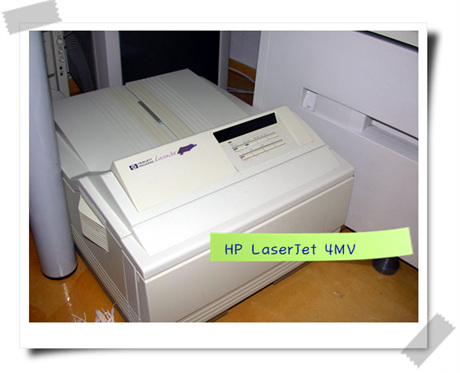
레이저 프린터기 중에 하나입니다.

젯다이렉트(프린터기용 랜카드)가 없는 모델이긴 하지만,
HP 외장형 젯다이렉트를 가지고 있어서 별 문제없이
네트웍에 접근할 수 있습니다.

HP 레이저 프린터들중에서 가장 고장이 적게나는 제품으로
정평난 모델입니다.(속도가 느려서 고장이 안난다는.. -_-; )

용지공급기 쪽에 종이가 수급이 안되어서 앞쪽 트레이를
열어서 사용을 해야 하지만 (수리비용이 만만치 않습니다.)
뭐.. 그래도 아직은 쓸만한 녀석입니다.

첨 들어왔을땐 아주 터프한 불량기 다분한 녀석이었지만
쓸고 닦고 기름쳐서 착한 녀석이 되기까지 밤을 하얗게 새어야만 했습니다.

HP 대리점과 친밀한 관계로 인해 아주 착한 가격으로 견적이 나왔지만
과도한 씀씀이 껀으로 인해 아직도 외식은 불가능하고
집에서 밥을 먹어야만 해서 당분간은 수리를 못할것 같습니다.

HP 프린터기 구형의 장점으로는 재생용품이 다양하게 제공된다는
점과 486 컴퓨터에 사용하던 72핀 메모리가 HP 구형 프린터기에는
사용이 가능하다는 점입니다.

조금 까탈스럽게 가리긴 합니다만 최근에 나온 제품보다는 발품만 팔면
메모리 자체 가격은 얼마하지 않습니다.

해서 얼마전 아는 업체의 협조를 받아서 72핀 메모리 40개 가량을
꽂아서 16메가 메모리와 4메가 메모리를 두어개씩 구할 수 있었습니다.

잉크젯 프린터기는 메모리가 중요하지 않는데 이는 잉크젯의 경우
줄단위로 데이터를 송수신함으로 인해 메모리 부족으로 인한 오동작이
없습니다만 레이저 프린터기의 경우엔 사정이 다릅니다.

용량이 큰 파일을 프린터할때는 메모리가 충분치 않다면 오류로 인해
A4지 낭비를 심각하게 가져오는 현상인데 메모리를 많이 꽂아 주면
해결할 수 있습니다.

이번에 메모리 업그레이드를 통해 기존 메모리 용량의 2배는 충분히
상회하는 사양으로 변모하게 되었습니다.

오늘도 집에서만 밥을 먹어야 했었지만 곧 사정이 풀리겠지요.
그래도 오늘은 외식이랍시고 저금통 털어서 붕어빵 2개랑, 핫도그 하나,
김밥 한줄 사먹었답니다.

-_______________-;
반응형

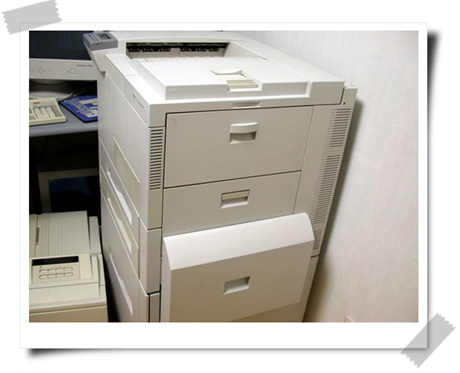
HP LaserJet 5 si MX


이넘이 이번에 일주일이나 갈고 닦은 프린터기입니다.
일단 쓸고 닦고 기름치는데만 사흘이 걸렸습니다.

아.. 슬픈 사실은 집안 사람들은 제가 컴퓨터 계열을 전공했다고
믿기 보다는 청소를 전공했다고 철떡같이 믿고 있답니다. -_-;

수리 비용으로 저가 레이저 프린터기 2대 만큼은 지출한 녀석이죠.

최근 HP 제품들도 유행처럼 번지는 타사의 저가 가격 정책의 영향때문인지
가격에 맞춰 제품을 출시하는 듯한 느낌을 지울수가 없네요.

이 녀석은 밀리니엄 시대 이전에 단종되어 버린 구모델이지만
거의 가공할 만한 수준의 병기입니다.

먼저 토너가 20만원이 넘습니다. -_-;
토너 하나 달면 1만5천장을 뽑아냅니다.

맨 아래 낱장 공급장치의 경우 2천장의 용지를 수납할 수 있습니다.
그 위로 3번, 2번 트레이에선 500장씩 1번 공급장치까지 해서
3천100장을 넣을 수 있습니다.

젯다이렉트(랜카드), 양면 공급장치까지 사용이 가능합니다.

소비전력이 프린터시에 700와트, 프린터 대기시 350와트의 전기를
먹는 바람에 그냥 사용시에만 꽂아서 사용하고 있습니다.

당연히 주워왔습니다. 수리비가 왕창 들긴 했지만요.
반응형

+ Recent posts