하루전 설치한 데비안 리눅스 컴퓨터에다 하드디스크만 바꿔서 우분투를 설치 했습니다. 리눅스는 노가다를 통해 경험치를 올려야 쓸만해 지는 운영체제입니다. 다만 직장인이 되고 나서는 이러한 고전분투 노가다가 감당이 되지않아 리눅스를 꺼려 왔습니다.
작년 설치를 마지막으로 어제 오늘 연속해서 설치를 합니다. 

예전에 우분투를 첨 접했을 때 당시에는 충격이었습니다.
이제껏 리눅스의 x윈도우는, 계속 사용해 오던 MS윈도우에 비하면 아무래도 답답한 면이 많은 환경이었습니다. 처음에는 터미널 환경에서 키보드를 통해 명령을 입력하는 방식을 선호했습니다만(분위기가 그땐 그랬습니다) MS윈도우가 점차 사용이 편해지기 시작하면서 윈도우 환경에서 작업하는 것을 선호하게 되었습니다. 웍스테이션 서버도 예전에 주류를 이루었던 리눅스보다는 MS 윈도우를 설치해서 판매하는 일이 점점더 잦아졌습니다.
리눅스에서 x윈도우 환경이 억지로 윈도우 환경을 만든, 일종의 구색맞추기였다면 지금의 x윈도우는 MS윈도우에 스킨만 바꿔 입혔다는 생각이 들 정도로 익숙한 느낌 그대로 사용이 가능해졌습니다. 여기에 여러 하드웨어 드라이버 지원과 편리한 프로그램을 묶은 배포판이 우분투 리눅스였지요.

데비안도 우분투 출시 이후 많은 부분 우분투와 비슷해 지고 있습니다. 작년 우분투 배포판으로 서버를 구축하기 위해서 이런저런 시간을 투자했습니다만 아직은 좀더 시간이 지나야쓸만해 지겠다로 마무리를 지었습니다. 오늘 다시 발동이 걸려서 우분투 8.10 버젼을 다운받고 바로 설치 했습니다.


첫 화면에서 한글을 선택하면 다음과 같이 한글로 표시가 됩니다.
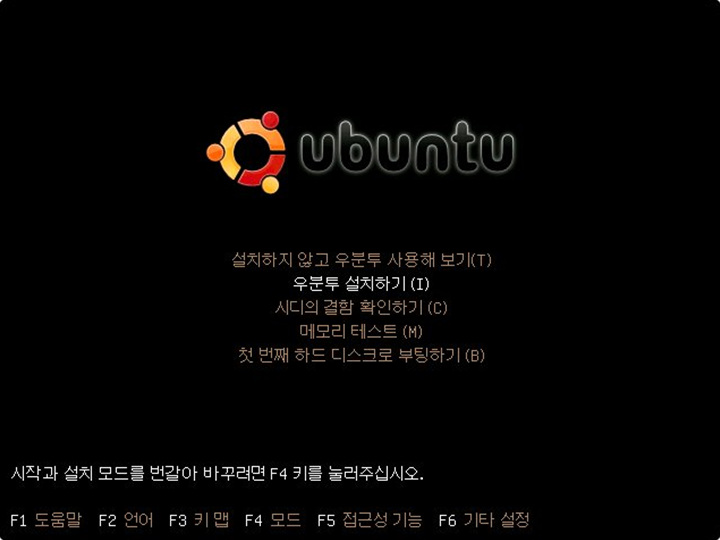
리눅스의 다른 배포판이랑 설치에는 크게 차이가 없습니다. 데비안에 비하면 실제로 설치를 위해 파일을 복사하는 시간이 상대적으로 적게 걸립니다. 같은 사양의 구형 하드웨어에서 데비안이 1시간 가량, 분투는 20분만에 설치를 마쳤습니다.시피유 파워가 상대적으로 떨어져서 시간이 많이 걸리는 것으로 추측됩니다. 최신 사양에서는 시간 차이가 크지 않을 걸로 생각됩니다. 데비안은 일일히 패키지를 받아서 설치한다면 우분투는 복사한다는 느낌입니다.


키도드 레이아웃으로 한글을 선택할 수 있어졌습니다. 점차 컴퓨터에 한글사용이 확대되어 흐뭇합니다. 한국 키보드 레이아웃으로 설정으로 잡으면 2개가 있는데 아직 차이점은 모르겠습니다. 별다른 차이가 없다는 말도 있습니다. 아직 제대로 지원이 안되어서라고 들은 적이 있습니다.
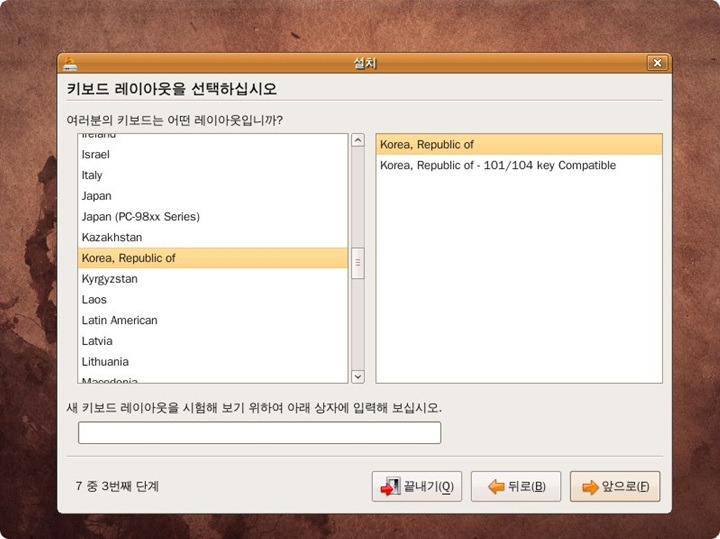
데비안의 전문가 모드로 설치를 못해봤습니다만 우분투는 7 페이지 정보만 입력하면 처리가 끝나는 것에 비해 데비안은 작성해야 할 입력 정보 페이지가 많아서 불편한 점은 있습니다.

자동으로 로그인 가능하게 하는 옵션을 선택해 주었습니다. 데비안 설치시 원격 데스크탑 접속이 잘 안된 부분이-로컬에서 로그인을 해야 외부 컴퓨터에서 접속이 가능한 문제를 해결하지 못했습니다 - 생각나서 자동 로그인으로 설치하는 만행을 저지르고 말았습니다.


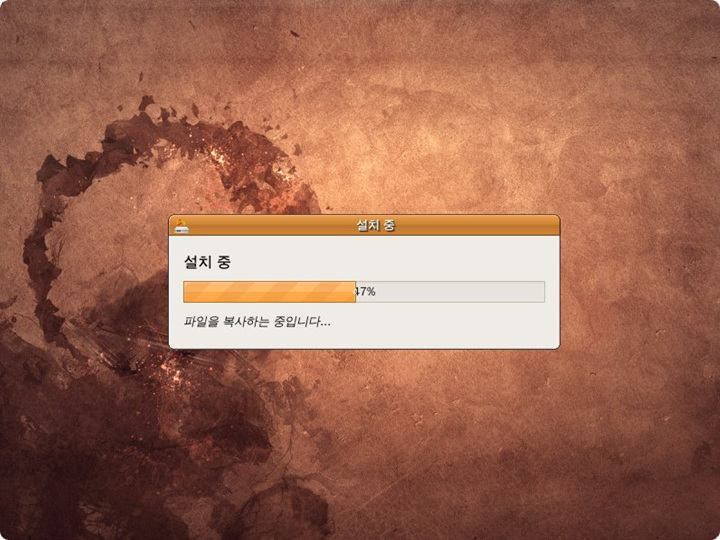
이제 설치입니다. 구형 시스템인걸 감안해도 아주 빠르게 진행됩니다. 설치하는데 걸린 시간은 시디 부팅 이후 20분에서 25분가량입니다. 설치를 마치고 나서 리붓을 하면 바로 로그인되어 사용이 가능합니다.

DHCP를 사용하지 않고 고정 IP로 네트워크 주소를 설정할 예정입니다
(고정아이피 192.168.0.100 번으로 사용합니다)

우선 System / 기본 설정 / Network Configuretion 에서 설정을 바꿔봤습니다만 결과는 안 됩니다.
리붓하고 나면 다시 DHCP로 돌아갑니다.

Netmask를 255.255.255.0 을 입력하면 24라고 표기가 됩니다.
/etc/network/interfaces 도 바꿔보고 해도 고정아이피가 잡히질 않습니다. 왜 그런지는.. x.x
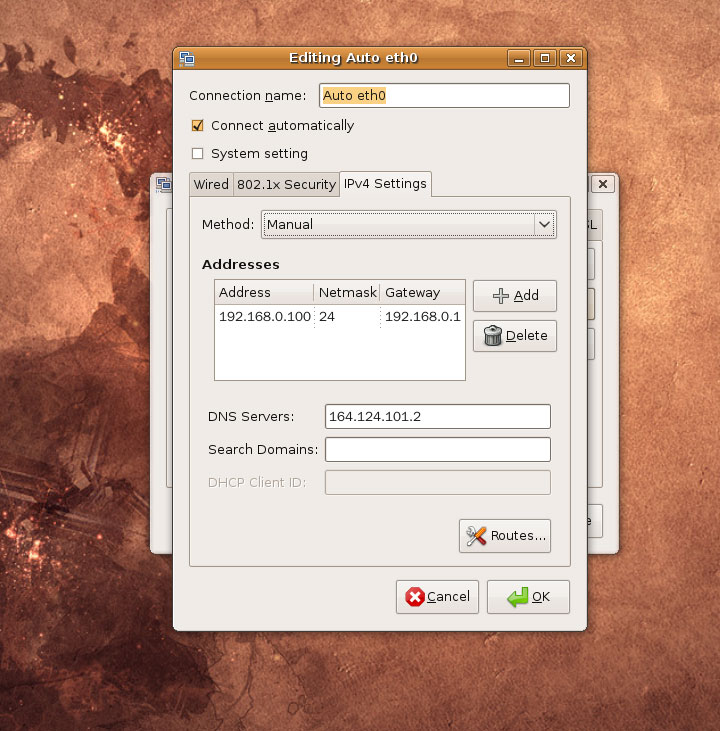

여러 시도 끝에 리눅스에 잘 맞는 네트워크 카드를 써야한다(3com 제품들 2종은 잘 안됩니다. 인텔 제품중 하나는 잘 되는데 하나는 잘 안됩니다)고 결론 지었습니다.

주소 입력시 항목을 입력 후 엔터키를 치면 입력이 됩니다. 마우스 클릭한 후 입력하면 입력 내용이 없어지는 버그가 있습니다.

 sudo vi /etc/network/interface

auto lo
iface lo inet loopback

auto eth0
iface eth0 inet static
address 192.168.0.1
netmask 255.255.255.0
network 192.168.0.0
broadcast 192.168.0.255
gateway 192.168.0.1

$ sudo /etc/init.d/networking restart
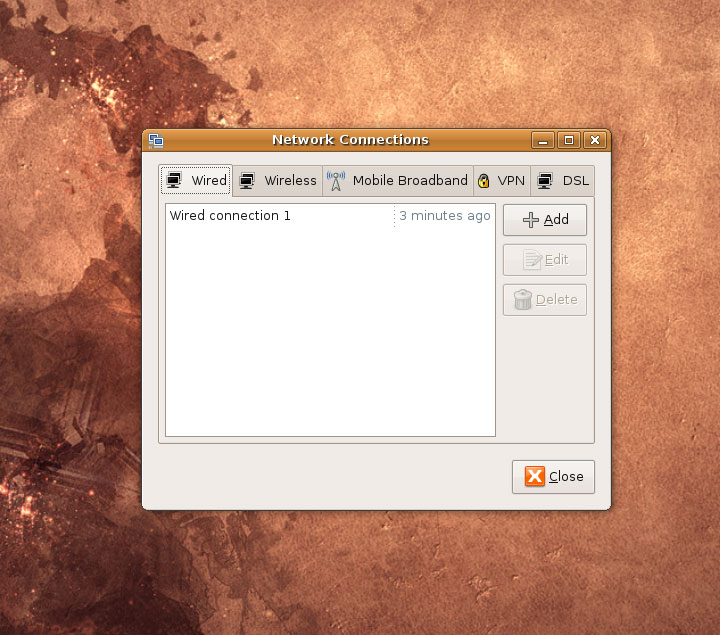


우분투 네트워크 설정이 그때그때 달라져서(재설치시 동일 조건에서 설치할 때마다 다르게 될때도 안될때도 있습니다) 결국 손을 들었습니다. 랜 카드를 슬롯을 바꿔보고 랜 카드 교환해보고.. 다시 설치해보고.. 설정파일 다시 만져보고.. 반복해서 얻은 결론입니다. 구형 시스템이 아닌 좋은 걸로 하니 설치도 빠르고 네트워크 설정도 잘 됩니다. -_-;


우분투 이전 버젼에서는 메뉴 부분 한글이 잘 나왔는데 지금 버젼은 영문으로 그래고 메시지가 영문으로 출력되는 부분이 많습니다. 우분투 8.10을 설치한 분들 스크린샷을 보면 한글로 표시되던 부분들이 영문으로 표기가 되어 있습니다.

이걸 해결하기 위해 이런저런 설정을 바꿔보기 시작했습니다. 3시간이 지나서 인터넷에서 이런 글이 찾게 되었습니다.

우분투는 설치시 인터넷 연결이 안되어 있으면 언어를 한글로 설정 하더라도 완벽한 한글 셋팅이 되지 않는다.
또한 설치 후 인터넷을 연결하고 업데이트를 받아도 한글 관련 패키지가 완벽하게 설치 되지 않는 듯 하다.
GNOME 메뉴도 반쪽 한글표시 되고, scim 에서도 한글을 입력 할 수 없었다.

소프트웨어 소스변경으로 간단히 설정
시스템 -> 관리 -> 소프트웨어 소스
Ubuntu 소프트웨어 '탭' -> 다운로드 위치 변경

한국 서버중 선택
kr.archive.ubuntu.com 선택

소프트웨어 소스정보 다시 읽기
시스템 -> 관리 -> 언어        한국어 선택 -> 관련 패키지 설정 후 재부팅

한숨만 나옵니다. 매번 리눅스 설치와 MS윈도우 설치로 낭비한 인생이 얼마나 되는지... 차라리 금전적인 비용을 지불하더라도 이런 짓은 안했으면 합니다. 이 글을 보고 호작질을 너무 해서 되돌리기가 불가능한 데비안을 다시 설치했습니다. 오늘만 4번째네요.

"시스템 / 관리 / 소프트웨어 소스"를 실행해서 'Download form : Server for 대한민국' 이라고 된 부분을 클릭해서 Other를 선택해서 ftp.daum.net 로 맞췄습니다(kr.archive.ubuntu.com을 선택하니 달라지질 않아서입니다).

"System / 관리 / 언어"  한국어를 선택해서 OK를 눌러주면 24개의 패키지 파일을 다운로드하고 설치합니다.
여기까지 마치면 '원격데스크탑' 윈도우에서 영문으로 표기되는 부분들이 전부 한글로 표기됩니다.
소프트웨어 업데이트 한번 해주고 리붓을 합니다.

ㅎㅎ ... 작업표시줄에 영문으로 표기되는 것들이 모두 한글로 표기가 됩니다. 터미널에서도 한글이 제대로 입력이 됩니다. 한글 메뉴로 바뀌고 메시지도 많은 부분 한글로 바뀌니 보기가 참 편합니다. 역시 한글이 좋습니다.

예전엔 영어가 보기 편했는데(잘못된 번역으로 인해 한글이 오히려 더 어려울 때도 있었습니다) 번역이 잘 되어 있어서 보기가 더 직관적일 때가 많습니다.

이젠 탄력을 받아 설정 처리가 빠릅니다.


사이트에서 찾은 팁입니다. 1번 팁은 저 위의 내용과 동일해서 그 다음부터 올립니다.

2. 음악, 영화 파일 재생 시키기

우분투는 무료 소프트웨어 포멧만 재생시킬 수 있게 되어 있습니다. 하지만 추가로 코덱을 설치하면 유료코덱 들도 모두 플레이 할 수 있습니다. (MP3, DVD, Windows Media 등)

해결방법 : 프로그램 -> 추가/제거 -> 보여주기에 이용가능한 모든 프로그램으로 설정 -> 찾기에 ubuntu-restricted-extras 를 입력하면 아래 설치 할 수 있는 소프트웨어 패키지가 뜹니다. 우분투를 사용하니까 Ubuntu restricted extra를 체크 하고 변경사항 적용을 누르면 설치됩니다.


3. 우분투 자동 로그인 하기

매번 아이디, 비번 입력해야 하는 문제 때문에 그냥 윈도우 쓰는게 낫다고 하는 친구들도 있는데... 자동로그인 하는 법이 여기 있습니다! 시스템 -> 관리 -> 로그인 창 -> 상단에 보안 텝 클릭 -> 자동로그인 사용에 체크 하고 ID 와 Password를 입력


4. 소프트웨어 설치 하기

프로그램 - > 추가/제거 에서 가능 또는 시스템 -> 관리 -> 시냅틱 꾸러미 관리자 에서 가능.


5. NTFS 방식으로 포멧된 외장하드 인식시키기

추가/제거에서 ntfs로 검색하면 몇 가지 프로그램이 나옵니다. 저같은 경우 Disk Manager 란 프로그램을 설치해서 사용중입니다. 설치하고 나서 시스템-관리 메뉴에 보면 Disk Manager 가 생기는데 실행해서 NTFS 하드를 체크하고 마운드 해주면 해결 됩니다.


6. Virtualbox로 가상 윈도우 설치해서 인터넷 뱅킹 사용시 블루스크린 문제 해결 (국민은행, 우리은행)

http://www.virtualbox.org 사이트에 접속하여 최신 버전의 Virtualbox를 다운받아 설치합니다.
우분투의 추가/제거 또는 시냅틱관리자에서 설치 할 수 있지만 낮은 버전의 virtualbox가 설치되어 USB가 인식 안되는 문제가 발생했습니다. 인터넷뱅킹 사용시 설치되는 키보드 보안 프로그램 때문에 블루스크린이 뜨면서 사용 할 수 없는데 아래 사이트에 해결 방안이 제시되어 있습니다. http://s00.clientkeeper.co.kr/faq/page/02.htm


데비안과 마찬가지로 프로그램을 설치합니다.

$ sudo apt-get install vsftpd

이렇게 하거나

시냅틱 패키지 관리자를 실행해서 apache2, mysql-server, php5, php5-mysql, phpmyadmin을 선택합니다.
데비안과는 의존성이 조금 다른 듯 하지만 결국 설치되는 패키지는 같습니다.

ssh 접속은 원격데스크탑으로 연결하면 되므로 선택하지 않았습니다.


공개 한글 폰트

?http://alee.anj.kr/fonts/alee/ttf-alee-12/           -- ttf-alee 글꼴
?http://cndic.naver.com/font.nhn                      -- 네이버 사전체
?http://kldp.org/node/92122                              -- 리눅스(우분투)에서 굴림 글꼴(고정폭 포함) 설정하기


반응형
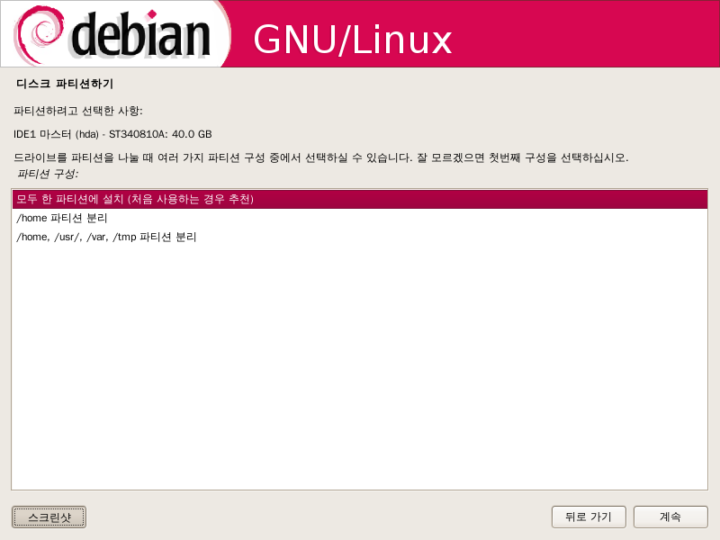
간만에 마음이 동해서 다시 설치하게 되었습니다. 퍽이나 고전적인 사양입니다.

씨피유 : 펜3 850 두얼 시피유
메모리 : 1 G
하드용량 : 40 G * 2개

ftp.kr.debian.org 에 후딱 접속해서 테스트 버젼(요즘은 이름이 뭔지 모르겠네요) 첫번째 시디 한장을 받아서 설치를 했습니다.
사양이 느려서인지 시간이 꽤나 잡아먹네요. x윈도 화면까지 보는데 한시간을 넘긴듯 합니다.
이번 버젼은 그래픽 설치를 지원하더군요.

그전에 텍스트로 나온 설치화면이 그대로 그래픽으로 나온다는 점, 그리고 마지막에 x윈도 해상도를 잡아주지 않더라도 알아서 잘 잡는다는 점 말곤 다른점이 없습니다.


40기가 하드 2개를 LVM 설정으로 사용하되, 모두 한 파티션에 설치하는 옵션을 골라 설치했습니다.


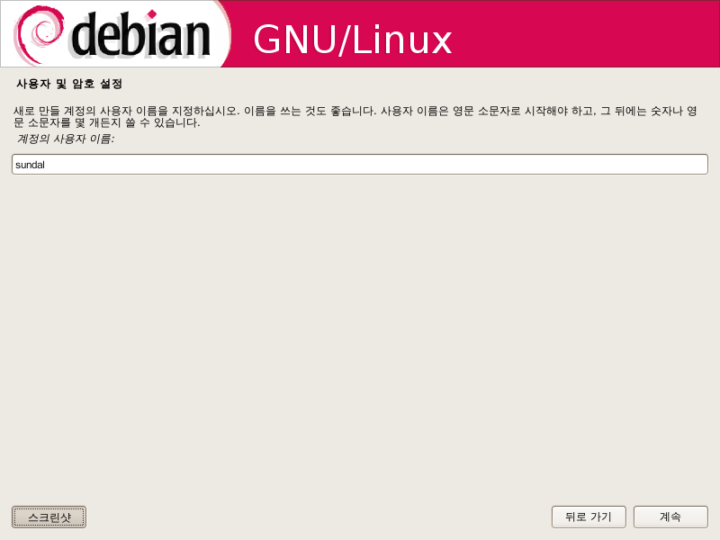
사용자 계정과 암호를 입력합니다.


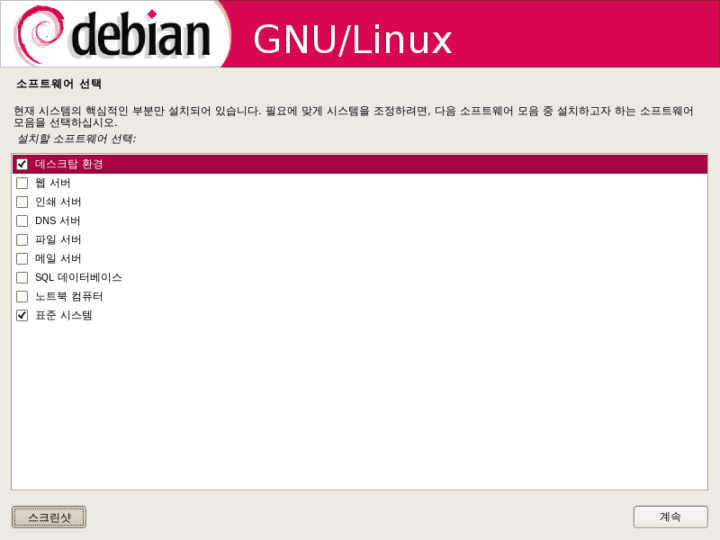
(꾸러미) 소프트웨어 선택에서 기본으로 선택된 "데스크탑 환경", "표준 시스템" 만으로 설치했습니다.
웹서버, SQL 데이터베이스를 설치하니 역시나 포스트SQL이 설치되어 다시 설치하기도 했습니다.

왜 데비안 배포판이냐면 우분투 때문입니다. 우분투가 첨 나오고 아주 획기적으로 개선된 인터페이스에 반해서 맘을 빼앗기고 말았습니다. 근데 당시 제가 사용하기에는 우분투의 프로그램들이 부족했습니다. 물론 일일히 소스받아 설치해도 됩니다만 리눅스에 소스 가져다 작업하는 일이 MS윈도우 새로 설치하는 것만큼 의미없는 일이란 걸 알고 나서는, 그냥 패키징된 것들로만 사용하려 합니다.

막강한 프리BSD가 있긴 하지만 배다른 동생 취급받던 리눅스는 이제 벤더들이 지원하지만 프리비는 아직입니다. 운영체제가 원체 막강하다 보니 지원할 게 없어서인지도 모릅니다. 실제로 리눅스보다는 프리비가 안정성에선 더 뛰어나더군요. 그치만 아직 프리비에 익숙하기 보다는 리눅스에 익숙해서 리눅스를 선호한답니다.

Cent OS라고 레드햇 후속버젼으로(물론 페도라가 있지만 이건 정말 아닌듯 합니다 레드햇의 단점을 그대로 물려받았습니다) 나온 배포판인데 페도라보다 보안성과 안정성이 확대되어 IDC센터에서 많이 사용을 하고 있다고 합니다. 레드햇의 엔터프라이즈 클론으로 엔터프라이즈의 무료 배포판이라고도 한답니다.

다시.. 우분투를 서버로 쓰기에는 제약사항(우분투 전용 패키지가 부족, sudo 등)이 많아서 우분투의 모체가 된 데비안을 사용하게 된겁니다. 물론 업데이트의 편리함도 빼놓을수 없는 장점이 되겠지요. 레드햇의 패키지가 너무 난립해서 일일히 컴파일해서 설치하는 것에 비하면 아주 수고를 줄여줄수 있을거라 기대했습니다.


ssh
를 설치합니다.

# apt-get install ssh

설치시 openssh-blacklist, openssh-blacklist-extra, opnessh-server, ssh 가 같이 설치됩니다.


자, 다음 순서로는 FTP 서버 vsftp 프로그램 설치입니다.

# apt-get install vsftpd

설치를 마치면 바로 FTP 서비스가 사용가능합니다. 설정하면 /home/ftp 디렉토리가 만들어 지는데 이곳으로 익명 접속 가능합니다.
일반 유저에게도 자신의 홈 디렉토리에 사용할 수 있도록 설정을 바꿔줍니다.

# vi /etc/vsftpd.conf

다음 부분 주석을 풀어줍니다.
 
local_enable=YES
write_enable=YES
local_umask=022


필요에 따라서 다음 설정은 바꿀수도 있습니다.

local_enable : 일반 유저에게 FTP사용 권한을 줍니다. 로그인 명에 따라 자신의 홈 디렉토리로 접속됩니다.
write_enable : 쓰기 권한을 줍니다. 설정이 NO로 되어 있으면 다운로드만 되고 업로드가 되지 않습니다.
local_umask : 업로드한 파일의 권한을 설정합니다. umask를 통해 파일 권한을 주는데 022이면 파일의 권한이 755로 만들어집니다. 000으로 설정하면 파일의 권한이 777이 됩니다.

anonymous_enable : 익명 접속자의 허용 여부를 결정합니다.
anon_upload_enable : 익명 접속자에게 업로드를 허용 여부를 결정합니다.
anon_mkdir_write_enable : 익명 접속자에게 디렉토리 생성을 허용할 것인지를 결정합니다.

chroot_local_user=YES : FTP 로그인시 최상단 디렉토리를 해당 유저의 홈계정 안으로 제한시킨다.
chroot_list_enable=YES : 유저명이 기입된 리스트의 사용을 활성화시킨다.
chroot_list_file=/etc/vsftpd.chroot_list : 유저 리스트의 파일명을 명시합니다.

주의!!
chroot_local_user=YES : 유저리스트에 기입된 유저는 홈 계정을 풀어줄 유저를 의미하게 된다.
chroot_local_user=NO   : 유저리스트에 기입된 유저는 홈 계정을 제한을 가할 유저를 의미하게 된다.

접속 금지할 유저등록은 /etc/ftpusers 에서 합니다.


이번에는 아파치 웹서버를 설치합니다.

원래 이 시스템은 패키지를 선택할 때 "데스크탑 환경", "표준 시스템"을 설치했습니다.  데스크탑으로 쓸 게 아니어서 "표준시스템"만으로 설치를 했어야 합니다. 하지만 예전과는 달리 점차 x윈도우 환경이 더 편해져서 설치를 했습니다. 실제로 사용해 보니 펜3 환경임에도 사용하는 데는 별지장이 없어 그냥 설치를 했습니다.

APM 설치입니다. 아파치(A), PHP(P), My-SQL(M)을 위해 다음을 설치합니다.

# apt-get install apache2
# apt-get install mysql-server
# apt-get install php5
# apt-get install php5-mysql

x 윈도우도 설치했으니 시냅틱 꾸러미 관리자를 사용해도 됩니다. 작업표시줄에서 시스템/관리/시냅틱 꾸러미 관리자를 선택하면 됩니다.

apache2 를 클릭하면 apache2-mpm-worker, apache2-utils, apache 2.2-common, libapr1, libaprutil1, libpq5 가 의존성에 의해 같이 선택됩니다(패키지 7개 새로 설치).

mysql-server 를 선택하면 libdbd-mysql-perl, libdbi-perl, libhtml-template-perl libnet-deamon-perl, libplrpc-perl, libterm-readkey-perl, mysql-client-5.0, mysql-server-5.0 가 의존성에 의해 같이 선택됩니다(패키지 9개 새로설치).

php5
를 선택하면 apache2-mpm-prefork, libapache2-mod-php5, php5-common 가 의존성에 의해 같이 선택됩니다(패키지 4개 새로 설치, 패키지 apache2-mpm-worker 1개 삭제).

php5-mysql 를 선택해서 설치합니다.

phpmyadmin 를 선택하면 libgd2-xpm, libmcrypt4, libtl-5, php5-gd, php-mcrypt, php5-mysql 가 의존성에 의해 같이 선택됩니다(패키지 6개 새로 설치, 패키지 libgd2-noxpm 1개 삭제). 삭제되는 패키지로 인해 의존성이 조금 문제가 됩니다만 예전에 사용시 별문제가 없어 그냥 사용합니다.

프로그램 리스트에서 마우스 휠버튼이나 페이지다운 키 등을 이용해서 찾을려면 시간이 많이 걸립니다. 그냥 목록 리스트 창에서 인스톨 프로그램을 타이핑하면 자동으로 이동하며 엔터키를 치면 클릭해서 선택한 것과 동일합니다.

phpmyadmin 을 인스톨 하게 되면 어떤 프로그램에서 사용할 건지를 묻는 대화창이 있는데 맨 위 apache2 만을 선택하면 됩니다.

설치시 CD 설치가 아닌 네트워크만으로 패키지를 받아서 사용하려면

# vi /etc/apt/source.list
파일을 수정하면 됩니다. 그리고 업데이드와 업그레이드..

# apt-get update
# apt-get upgrade


apt-get 을 사용하거나 시냅틱 꾸러미 관리자를 사용하거나 관계없이 phpmyadmin 설정부분이 생겨납니다.
apache2, apache, apache-ssl, apache-perl, lighttpd 를 선택해 주어야 하는데 apache2 만 선택해 주었습니다.

lighttpd (라이-티-피-디 lite-tee-pee-dee, 짧게는 라이티 lighty라고 읽는다)는 적은 자원을 사용해서 높은 성능을 내는 웹서버로 아파치보다 훨씬 적은 메모리를 사용하면서 아파치보다 속도가 빠릅니다.  최근의 YouTube, Wikipedia, Sourceforge, 씨디네트웍스, 네오위즈, 이글루스 등의 웹 서버로 사용됩니다.


My-SQL root 암호 설정

# mysql -u root mysql

mysql> use mysql;
mysql> update user set password = password('new-password') where user = 'root';
mysql> flush privileges;


아파치 파일 인덱스 표시 안 하도록 변경

# vi /etc/apache2/sites-enabled/000-default

Options Indexes FollowSymLinks MultiViews 를
Options FollowSymLinks MultiViews 로 변경

RedirectMatch ^/$ /apache2-default/ 주석처리


# vi /etc/apache2/apache2.conf

다음 주석 삭제
AddType application/x-httpd-php .php

AddType application/x-httpd-php-source .phps
AddHandler cgi-script .cgi


AddType application/x-httpd-php .php 뒤에 다음 구문 추가
.inc .php3 .php4 .html .htm


설정파일 위치는 다음과 같습니다.

Apache 설정파일            : /etc/apache2/apache2.conf
웹 문서루트                    : /var/www             /var/www/apache2-default/
Apache 로그파일            : /var/log/apache      /var/log/apache2
Apache 데몬 계정과 그룹 :  www-data www-data
PHP 설정파일                 : /etc/php5/apache2/php.ini
MySQL data 파일 위치    : /var/lib/mysql


아파치 모듈 관리 

/etc/apache2/mod-enable 
/etc/apache2/mod-available

mod-enable는 아파치와 함께 현재 동작되고 있는 모듈입니다.
mod-available는 아파치의 이용할 수 있는 모듈로서, 실제로 동작하지는 않지만 앞으로 사용가능한 것들입니다.


아파치 사용자별 디렉토리 모듈 올리기

사용자별 디렉토리 모듈은 userdir이라는 모듈입니다. 물론 기본으로 탑재 되어 있는것은 아니기 때문에 운영자가 직접 모듈을 탑재 해야 합니다. 간단하게 아래의 명령어로 모듈을 탑재 하실 수 있습니다.

$ sudo cp /etc/apache2/mods-available/userdir.* /etc/apache2/mods-enabled/

userdir.load 와 userdir.conf  파일이 복사되는 데 userdir.load는 모듈 파일이고 userdir.conf는 모듈 설정 파일 입니다.


이제 아파치 서버를 재시작 합니다.

$ sudo /etc/init.d/apache2 restart

이렇게 하면 모듈이 새로 적재되어 사용자별 디렉토리를 사용 할 수 있습니다.


설치를 마쳤으면 웹 클라이언트로 접속해 봅니다.

It Works!

메시지가 나오면 됩니다.

http://192.168.0.100/phpmyadmin/ 이라고 접속하면 phpmyadmin 으로 접속이 가능합니다.


※ 패키지 삭제 시에는
# apt-get remove <패키지 명>, 설정 파일까지 완전 삭제하려면 뒤에 --purge 명령을 추가해주면 된다.


사용하지 않는 서비스 확인 후 제거 

[시스템]-[관리]-[서비스]
예) 끄기: 블루투스 장치관리(bluetooth)


인터넷 속도 개선을 위한 IPv6 프로토콜 끄기

# vi /etc/modprobe.d/aliases
alias net-pf-10 ipv6 을 alias net-pf-10 off #ipv6 로 변경


호스트 이름 지정으로 프로그램 처음 실행속도 높이기
# vi  /etc/hosts
127.0.0.1   localhost
127.0.1.1   내 호스트이름

127.0.0.1   localhost 내 호스트이름
127.0.1.1   내 호스트이름


반응형
* 가져온 글.. 우분투 위주

인터넷

  • 웹브라우저 : Friefox (기본 설치)
  • 최적화 웹브라우저 : Swiftfox (파이어폭스를 특정 CPU에 맞게 컴파일하고 각종 최적화 옵션을 설정한 웹브라우저. 2버전이 파폭3만큼 빠르다.)
    메일/일정관리 : 에볼루션 메일 (기본 설치), 썬더버드 (mint에 기본설치)
    메일 확인 : cGmail
    FTP : FileZilla
  • 메신저 : Pidgin, Nateon 리눅스버전
    IRC : XChat
  • 비트토런트 : Transmission (우분투 Hardy이후 기본 설치)

음악과 비디오

  • MP3 Player : Audacious + 윈앰프 클래식 스킨
    동영상 재생 : SMplayer (Mplayer의 프론트엔드)
    DVD 재생 : gxine
  • 인터넷 방송 재생 : VLC media player - 방송 스트리밍 인식은 좋으나 음질이 나쁨
  • CD/DVD 굽기 :  Brasero (우분투 Hardy 기본 CD 프로그램), K3b

오피스

  • 오픈 오피스
  • 한글 2005 리눅스 버전 평가판 혹은 한글 2008 리눅스 버전 평가판

그림

  • Comix : 만화 보기에 편한 이미지 뷰어
  • XnView : ACDSee와 비슷한 다기능 이미지 뷰어
    GIMP Image Editor : 오픈소스계의 포토샵이라 불리는 프로그램
  • Inkscape Vector Illustrator : 리눅스에서 쓸만한 일러스트레이터 대용프로그램.
  • MyPaint : 페인터처럼 자연스러운 붓질을 흉내낼수 있는 프로그램이지만, 붓질 기능이외엔 아무것도 없다.;;;
  • Google Picasa : 유용하지만 윈도용에 비하면 형편없는 완성도의 프로그램. 한글 설정법
  • F-Spot : Picasa처럼 간단한 편집기능이 있는 사진 관리 소프트.
    Gcolor 2 : Gnome기반 컬러 피커
  • Rawstudio : RAW 편집기. GIMP에 UFRaw깔아 쓰는게 훨씬 기능이 좋지만, UFRaw의 작동이 너무 느려서 보조적으로 사용하면 좋다.
  • XSane Image Scanner : 스캐너용 프로그램
  • drapes : 지정한 이미지들을 일정시간마다 바탕화면으로 바꿔주는 프로그램.
  • pencil : 간단한 그림과 애니매이션을 할수 있는 프로그램. 아직 자잘한 버그가 많음.

개발

  • gedit : Gnome의 기본 에디터. 플러그인과 옵션을 활용하면 별의 별 기능이 다 붙는다. 최근 애용중.
    Kate : Editplus나 UltraEdit에 대응할만한 KDE기반 텍스트 편집기
  • KompoZer : 기능은 아쉽지만 드림위버에 대응되는 위지익 HTML편집기. 이전의 NVU.
  • eclipse : 두말하면 잔소리. 자바 개발자에게 최고의 개발툴?

시스템 도구

  • Envy : 그래픽카드 드라이버와 모니터 설정을 자동으로 해주는 최고의 프로그램.
  • PCman File Manager : 윈도 탐색기와 비슷한 인터페이스를 가진 파일 관리기.
  • innotek VirtualBox : 가상 머신 소프트웨어. 
    partimage : 하드디스크 이미지 백업
  • gparted : 파티션 조정 관리툴 (파티션 매직 같은 툴)
  • Ubuntu Tweak : 우분투의 미세한 설정을 관리하는 프로그램
  • nabi : SCIM대신 사용하는 한글 입력기. 한글 전용이지만 좀더 편하다.
  • lm-sensors : 패널 플러그인으로 CPU나 메인보드, GPU온도, 쿨러의 회전수등을 표시하는 프로그램.

보조프로그램

  • MacSlow's Cairo-Clock : 아날로그 시계 위젯
  • StarDict : 간단하고 유용한 사전 프로그램. 드래그하면 단어찾아주는 기능이 최고.
  • Xpad : 포스트잇 프로그램.
  • Abakus : 커맨드라인 계산이 가능해서 개인적으로 좋아하는 계산기. (터머널에서 bc를 이용하는게 더 큰 수를 계산할수 있지만, Abakus는 GUI라는것이 큰 창점이다)
  • Tilda : 단축키를 눌러서 빠르고 쉽게 터미널 창을 여는 프로그램. 무척 불안정한 작동과 버그를 보였지만 0.9.5부터 많이 나아졌다.
  • linm : 도스시절 유명한 MDIR과 비슷한 인터페이스를 가진 리눅스용 터미널 쉘 프로그램.
  • Glipper : 클립보드에 복사되는 텍스트 정보를 기록하여 다시 불러오도록 도와주는 프로그램.
  • AcetoneISO : ISO 이미지 관리/마운트
  • Rainlendar2 : 달력 위젯. 깔끔한 그래픽과 일정관리기능이 훌륭함.

우분투 꾸미기

  • 화려한 데스크탑 효과 : Compiz Fusion (우분투 7.10부터 기본 설치)
  • 예쁜 창 테두리 테마 사용 : Emerald
  • 독 & 런처 : Avant Window Navigator
  • 위젯 : screenlets, Google Gadget

기타

  • 지도 프로그램 : Google Earth
  • 윈도 호환 컴파일 프로그램 : Wine
  • 도스 에뮬레이터 : Dosbox
  • 오락실 게임 에뮬레이터 : sdlmame
반응형

+ Recent posts